
Google Bewertungen abgeben – Schritt-für-Schritt-Anleitung

Das Wichtigste auf einen Blick

1⃣ Um eine Google-Bewertung abzugeben, benötigst du ein Google-Konto, jedoch keine Gmail-Adresse. Du kannst dein Google-Konto auch mit einer anderen bestehenden E-Mail-Adresse einrichten.

2⃣ Deine Google-Bewertung zeigt stets deinen Profilnamen, Profilbild, die Sternebewertung und deinen Bewertungstext. Du kannst einen Alias verwenden, der statt deinem Profilnamen öffentlich angezeigt wird.

3⃣ Nutze die Google-Maps-App für ein einfacheres Bewertungserlebnis auf dem Smartphone. Dort findest du die Option "Bewertung schreiben" direkt im Unternehmensprofil.

Inhalt

Das Google-Konto - Die Vorraussetzung, um eine Google-Bewertung abzugeben

Du brauchst ein Google-Konto, um eine Google-Bewertung abzugeben – eine Gmail-Adresse ist dafür nicht erforderlich. Du kannst ein Google-Konto auch mit einer bestehenden Adresse von GMX, Web.de, Outlook oder einer Firmenadresse anlegen.

Ohne angemeldetes Konto kannst du Bewertungen lesen, aber keine eigene veröffentlichen. Nutze ein Konto mit deinem echten Namen oder einem klar zuordenbaren Profilnamen – Bewertungen mit glaubwürdigen Profilen wirken seriöser und werden von anderen Nutzern eher ernst genommen.

Achtung: Mehrere Konten für dasselbe Unternehmen zu nutzen ist keine gute Idee. Google kann solche Bewertungen als Manipulation werten und entsprechend behandeln.

Was ist öffentlich sichtbar – und geht es anonym?

Öffentlich sichtbar sind mindestens dein Google-Profilname, dein Profilbild, die Sternebewertung, dein Bewertungstext und optional hochgeladene Fotos. Andere Nutzer können außerdem dein öffentliches Google-Profil mit weiteren Beiträgen aufrufen.

Du kannst in deinem Google-Konto den angezeigten Namen zu einem Alias ändern – dadurch trittst du öffenlich anonym auf. In dieser Schritt-für-Schritt-Anleitung mit Screenshots, zeige ich dir wie das geht:

👉 Google Bewertungen anonym schreiben – So funktioniert’s

Aber Achtung: 

Google speichert dennoch deine Daten, weshalb du niemals 100% anonym bist. Bei rechtlichen Streitigkeiten, kann Google unter bestimmten Umständen deine Daten an Behörden weitergeben.

Wichtig für den Datenschutz Dritter:

Schreibe keine privaten Daten in den Bewertungstext – also keine vollständigen Namen von Mitarbeitern, Telefonnummern, Adressen, Gesundheitsdaten oder internen Vertragsdetails.
Google-Bewertung am Computer abgeben

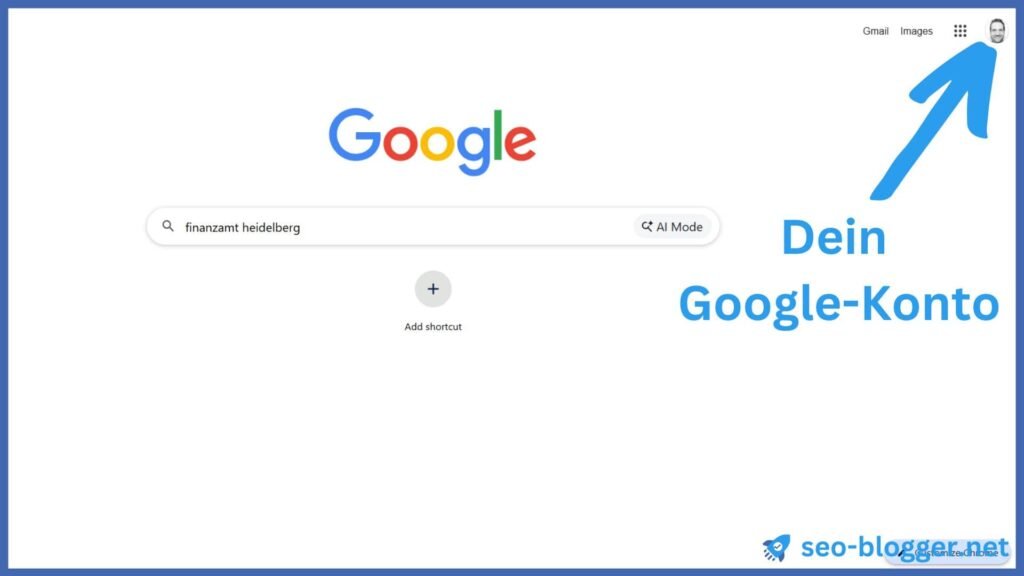
Öffne im Browser Google. Falls du mehrere Google-Konten hast, stelle sicher, dass du mit dem richtigen eingeloggt bist. Klicke oben rechts in der Google-Suche auf dein Profilbild, falls du ein anderes Google-Konto wählen willst:

Google-Suche. Marhiert ist das Profilbild oben rechts.

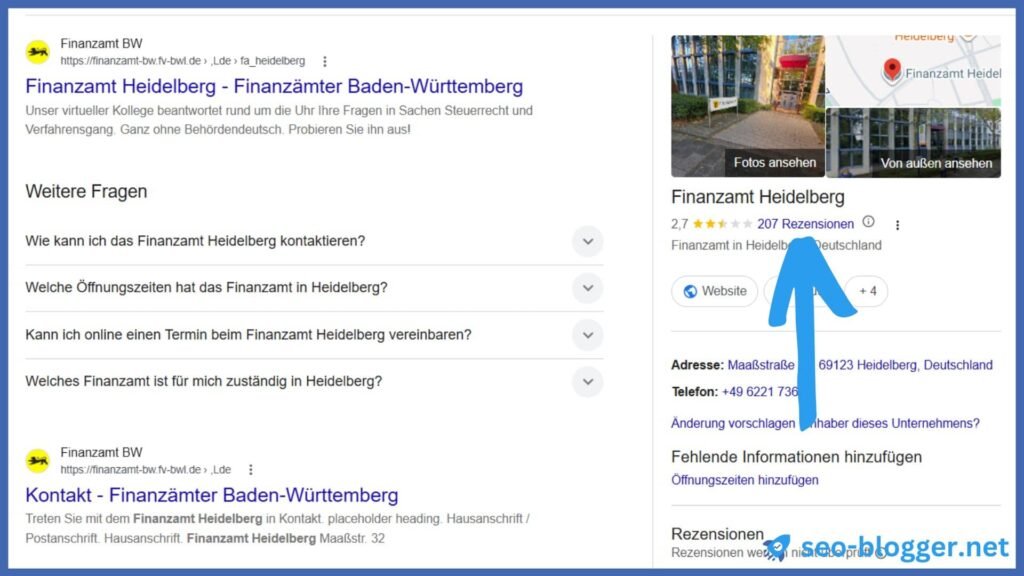
Klicke bei dem Eintrag des Unternehmens auf die Rezensionen:

Google Unternehmenseintrag in der Google-Suche. Markiert sind die Rezensionen.

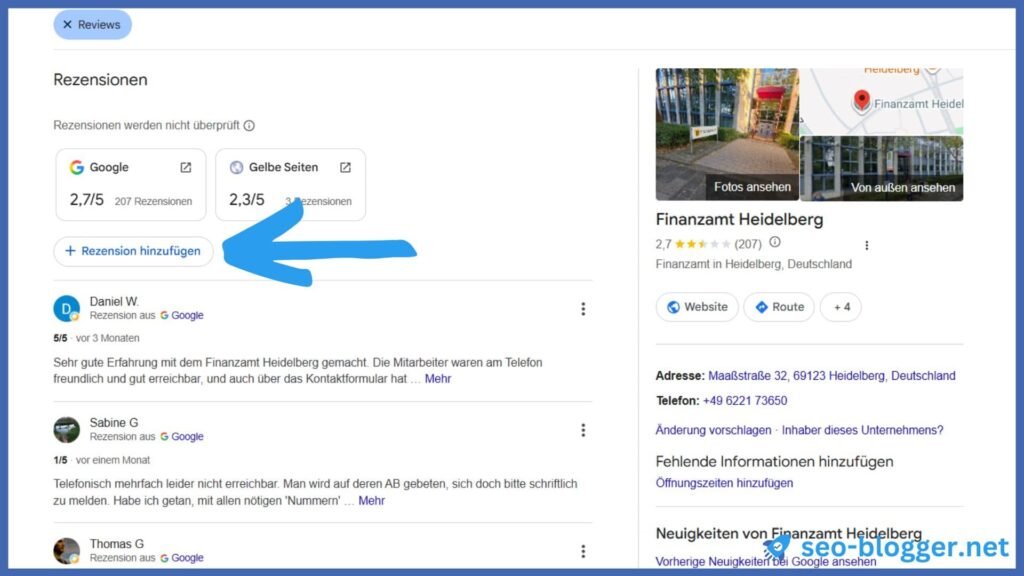
Klicke dann auf Rezension hinzufügen:

Markiert ist der Button "Rezension hinzufügen".

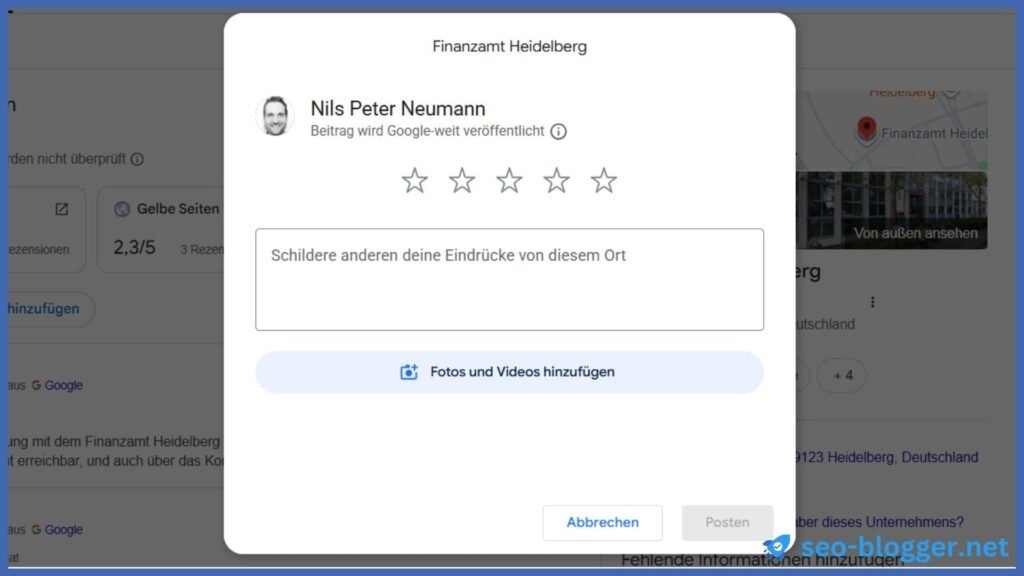
Vergib nun die gewünschte Sterneanzahl und gib deine Rezension in das Eingabefeld ein:

Eingabefeld für Google Rezension (Computer)

Füge optional noch Fotos oder Videos hinzu und klicke dann auf Posten.

Deine Bewertung ist nun abgegeben!

Google-Bewertung am Smartphone abgeben

Öffne die Google-Maps-App und Suche nach dem Unternehmen, dass du bewerten willst und klicke auf das Profil:

Unternehmensprofil in der Google Maps App.

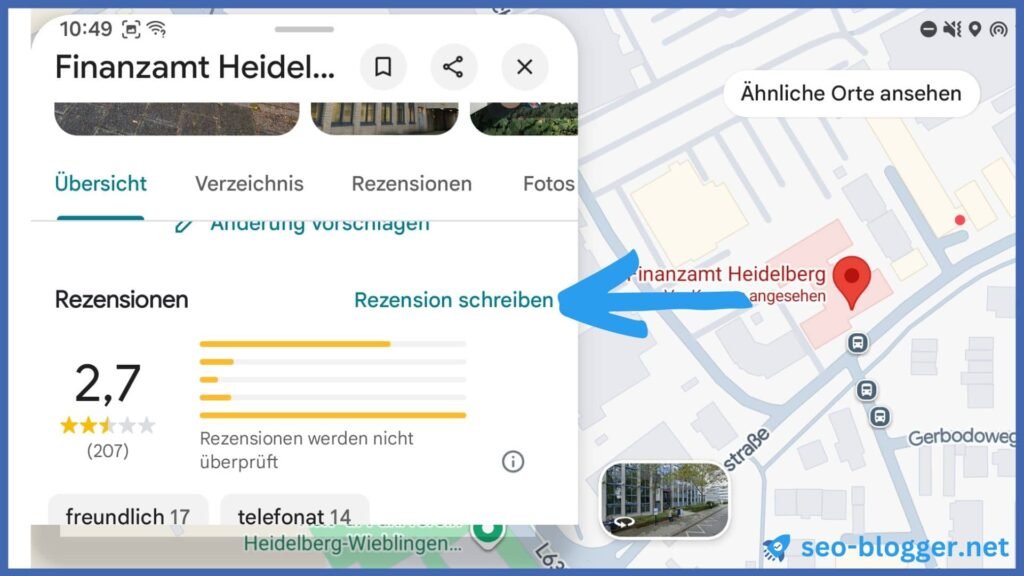
Scrolle in dem Unternehmensprofil nach unten, bis du zu den Rezensionen gelangst und klicke auf Rezension schreiben:

Rezensionen eines Unternehmensprofils in der Google Maps App.

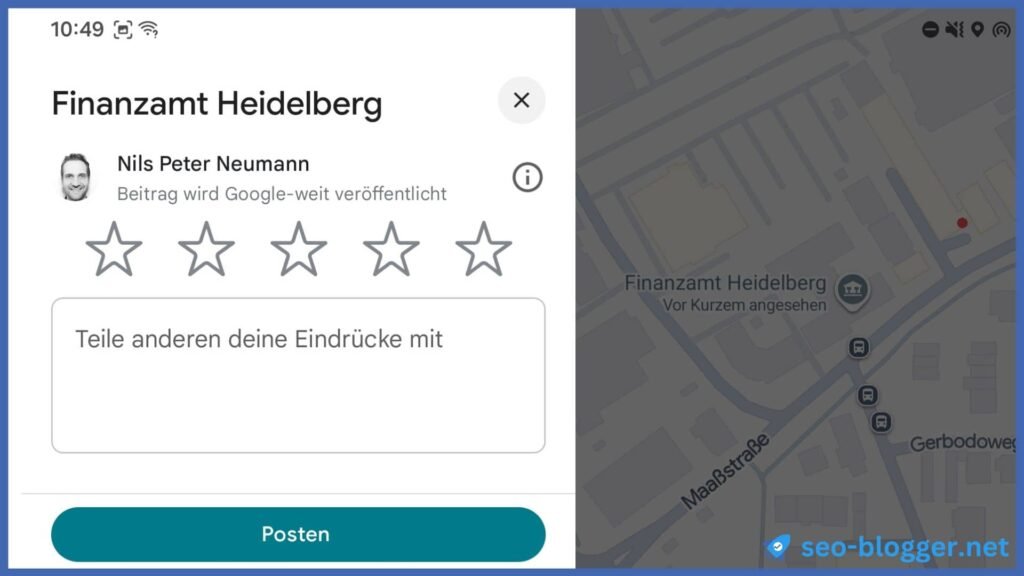
Gib nun die gewünschte Sternebewertung ab und schreibe deine Bewertung.

Auch in der Google Maps App hast du die Möglichkeit Fotos oder Videos zu deiner Rezension hinzuzufügen.

Klicke dann auf Posten, um deine Bewertung abzugeben.

Was in eine gute Google-Bewertung gehört

Beschreibe konkret, was passiert ist: Leistung, Produkt, Service, Wartezeit, Beratung, Sauberkeit, Preis-Leistung oder der Umgang mit Reklamationen. Details helfen anderen bei der Entscheidung – ein pauschales „gut“ oder „schlecht“ bringt kaum jemandem etwas.

Trenne Beobachtung und Bewertung. „Das Essen kam lauwarm an“ ist hilfreicher als „Der Laden ist eine Katastrophe“, weil der konkrete Mangel nachvollziehbar bleibt.

Bleib fair im Ton, auch wenn du verärgert bist. Sachliche Kritik wirkt glaubwürdiger und hilft dem Unternehmen eher, den Fehler tatsächlich zu erkennen.

Was du unbedingt ermeiden solltest

❌ Beleidigungen, Unterstellungen und Drohungen – solche Formulierungen schwächen deine Bewertung und verstoßen gegen Google Richtlinien sowie deutsches Recht.

❌ Behauptungen, die du nicht belegen kannst. „Mir wurde ein falscher Preis genannt“ ist besser als „Die betrügen Kunden“, weil du bei deiner eigenen Wahrnehmung bleibst.

❌ Private Daten wie Namen einzelner Mitarbeitender, Telefonnummern, E-Mail-Adressen oder interne Nachrichten.

❌ Bewertungen für Streitigkeiten, die nichts mit deiner eigenen Kundenerfahrung zu tun haben. Politische Aussagen, Gerüchte oder Bewertungen im Auftrag anderer helfen Lesern nicht weiter
Eigene Google-Bewertungen finden, bearbeiten oder löschen

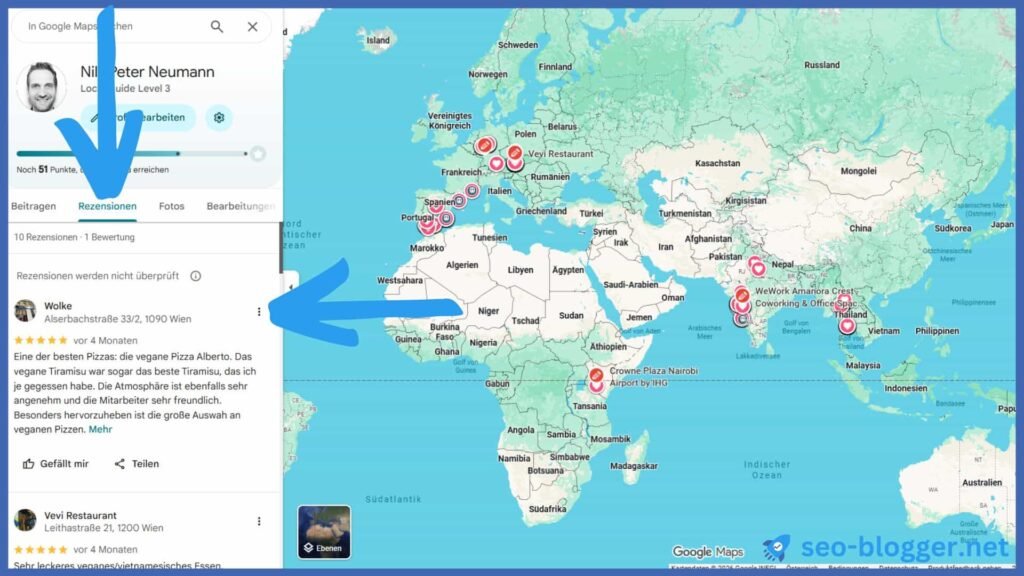
In Google Maps findest du deine Rezensionen im Bereich Meine Beiträge beziehungsweise in deinem Profil.

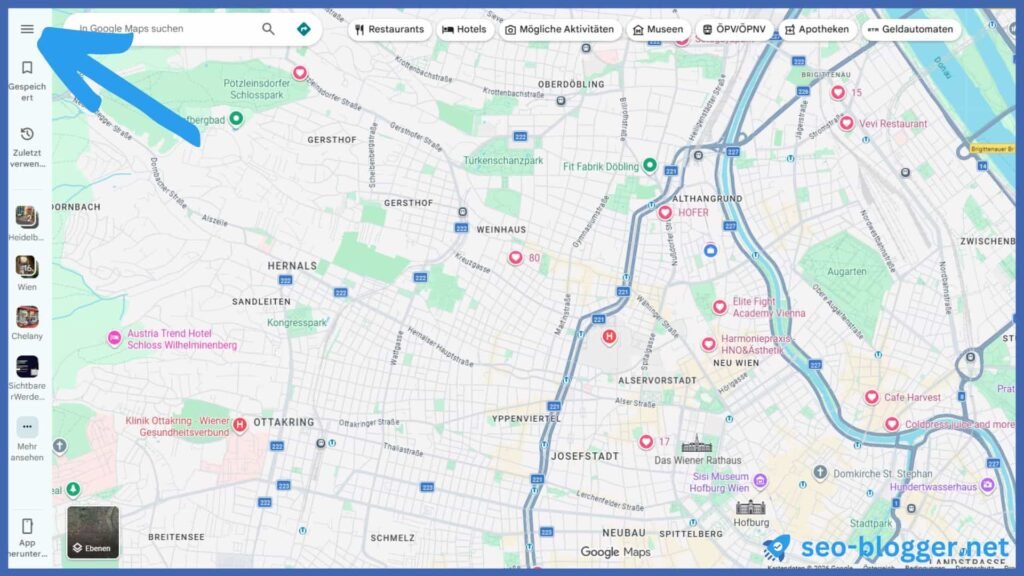
Öffne Google Maps im Browser und klicke oben rechts auf das Burger-Symbol:

Markiert ist das Burger-Menü in Google Maps.

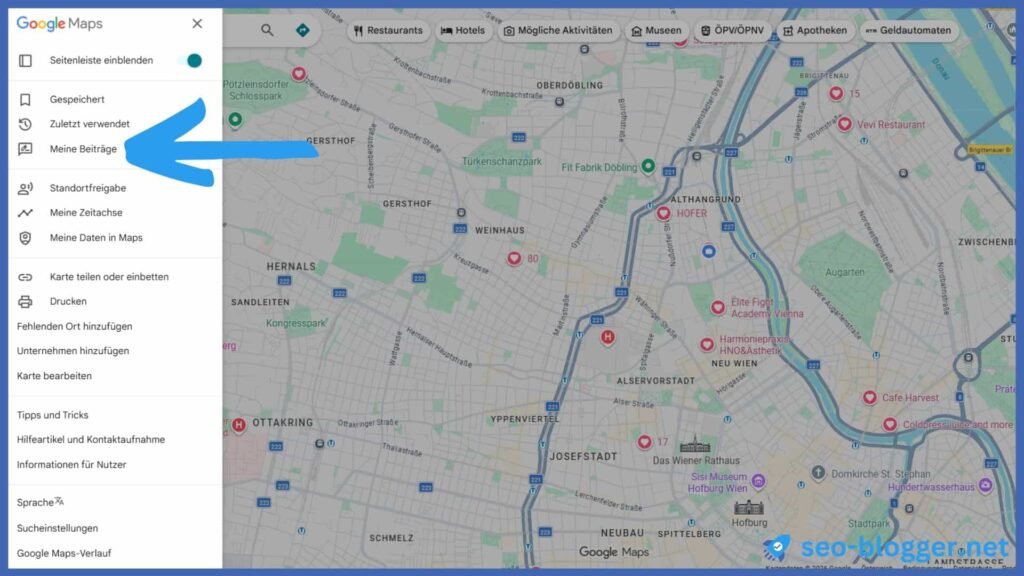
Klicke auf den Menüpunkt Meine Beiträge:

Markiert ist der Menüpunkt "Meine Beiträge" in Google Maps.

Wähle dann, den Reiter Rezensionen aus und klicke auf das Dreipunktmenü der Rezension, die du bearbeiten willst:

Markiert sind der Reiter Rezensionen und das Dreipunktmenü einer Rezension in Google Maps.

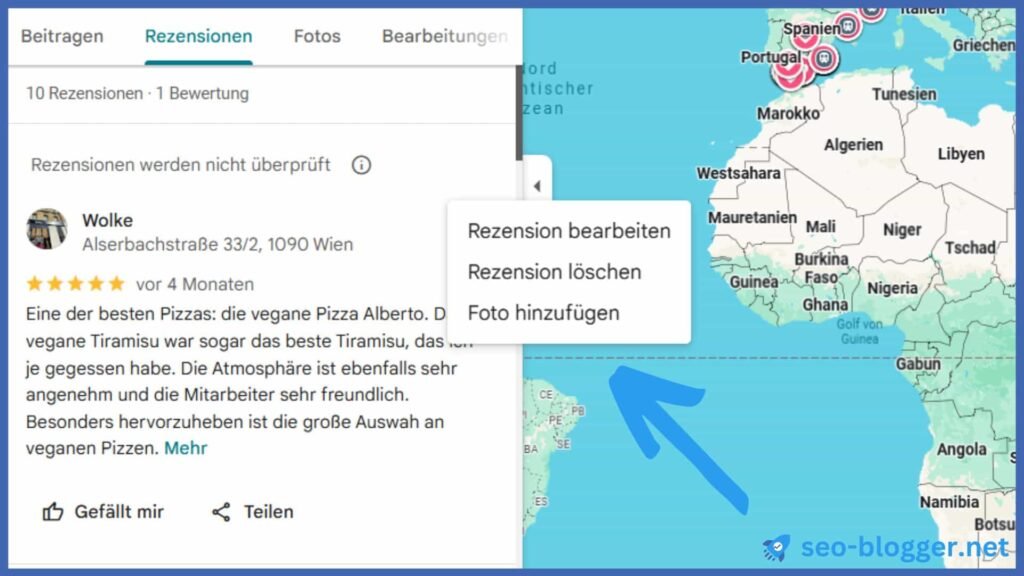
Du hast nun die Möglichkeit, die Rezension zu bearbeiten, sie zu löschen oder weitere Fotos hinzuzufügen:

Markiert ist die Auswahl: Rezension bearbeiten, Rezension löschen, Fotos hinzufügen auf Google Maps.

Häufige Fragen zum Abgeben einer Google-Bewertung

Ja, du kannst eine Bewertung ausschließlich mit Sternen abgeben, ohne einen Text zu schreiben. Trotzdem ist ein Kommentar sinnvoll – andere Nutzer verstehen dann besser, was konkret gut oder schlecht war. Bei einer negativen Bewertung solltest du zumindest kurz erklären, worauf sie sich bezieht.

Fotos sind ebenfalls optional. Lade sie nur hoch, wenn sie deine Aussage belegen und keine privaten Personen, Kennzeichen oder sensiblen Daten unnötig zeigen.

Meistens erscheint eine Google-Bewertung kurz nach dem Veröffentlichen. Sie kann aber auch erst nach einer automatischen oder manuellen Prüfung sichtbar werden. Wenn sie bisher nur für dich selbst sichtbar ist, wird sie entweder noch geprüft oder hat einen Richtlinienverstoß ausgelöst. Typische Auslöser sind Werbesprache, Beleidigungen, irrelevante Inhalte oder Formulierungen, die wie Spam wirken.

Achtung: Ändere nicht ständig denselben Beitrag, um ihn sichtbar zu machen. Das kann zusätzliche Prüfungen auslösen und die Sichtbarkeit weiter verzögern.

Ja, ein Unternehmen kann über neue Bewertungen benachrichtigt werden, wenn es sein Google-Unternehmensprofil verwaltet und Benachrichtigungen aktiviert hat. Sichtbar sind dabei dein öffentlicher Google-Profilname, deine Sternebewertung, dein Text und hochgeladene Fotos. Deine E-Mail-Adresse oder private Kontodaten werden nicht angezeigt.

Das Unternehmen kann öffentlich auf deine Bewertung antworten. Formuliere sie deshalb so, dass du auch mit einer sichtbaren Reaktion rechnen kannst.

Ein Unternehmen kann deine Bewertung nicht selbst entfernen. Es kann sie lediglich bei Google melden – und Google entscheidet dann, ob sie gegen Richtlinien verstößt. Entfernt werden können Bewertungen bei Beleidigungen, Spam, Interessenkonflikten, offensichtlich falschem Bezug, vertraulichen Daten oder rechtswidrigen Inhalten. Eine negative Bewertung allein ist kein Löschgrund.

Bleib sachlich, konkret und bei deinen eigenen Erlebnissen. So verringerst du das Risiko, dass deine Bewertung gemeldet oder entfernt wird.

Ich bin Autor dieses Blogs und arbeite als SEO Experte für Unternehmen in Deutschland, Österreich und der Schweiz. Schreibe JETZT deine Nachricht in das Kommentarfeld, wenn du Fragen zu Google Bewertungen oder SEO hast.

Schreibe einen Kommentar

Deine E-Mail-Adresse wird nicht veröffentlicht. Erforderliche Felder sind mit * markiert

WordPress Cookie Hinweis von Real Cookie Banner