
Das Wichtigste auf einen Blick
1️⃣ Bestätige dein Google Unternehmensprofil, um Informationen wie Öffnungszeiten und Adresse zuverlässig zu verwalten und das Vertrauen potenzieller Kunden zu stärken. Ohne Bestätigung riskierst du veraltete Einträge und verloren gegangene Anfragen.
2️⃣ Nutze das richtige Google-Konto für langfristigen Zugriff und prüfe, dass du als Inhaber eingetragen bist. Geteilte Passwörter und private E-Mail-Adressen sind riskant und können zu Zugriffsproblemen führen.
3️⃣ Wähle die vorgeschlagene Bestätigungsmethode nur, wenn du sie zuverlässig abschließen kannst, und ändere vor der Bestätigung keine Kerndaten. Fehlerhafte Informationen oder unsachgemäße Profile können eine erneute Prüfung auslösen.
Inhalt
Was bedeutet es, ein Google Unternehmensprofil zu bestätigen?
Ein Google Unternehmensprofil zu bestätigen bedeutet: Du weist Google nach, dass dein Unternehmen existiert und dass du berechtigt bist, die Angaben dazu zu verwalten. Erst danach hast du verlässliche Kontrolle über die zentralen Profildaten – Name, Adresse, Öffnungszeiten, Telefonnummer, Website und Kategorie.
Wichtig zu verstehen: Die Bestätigung ist keine Qualitätsauszeichnung und kein Ranking-Siegel. Sie bestätigt ausschließlich deine Inhaberschaft oder Verwaltungsberechtigung.
Warum die Bestätigung für Sichtbarkeit, Vertrauen und Kontrolle wichtig ist
Ohne bestätigtes Profil kannst du wichtige Angaben oft nur eingeschränkt bearbeiten – oder Änderungen werden schlicht nicht zuverlässig übernommen. Falsche Öffnungszeiten, eine alte Telefonnummer oder eine veraltete Adresse führen direkt zu verlorenen Anfragen.
Ein bestätigtes Profil stärkt das Vertrauen: Nutzer sehen konsistente Daten, und Google kann deine Angaben eher als verwaltete Quelle behandeln. Gerade bei lokalen Suchanfragen und Google Maps ist ein gepflegtes, bestätigtes Profil die Grundlage dafür, dass potenzielle Kunden dich korrekt finden und kontaktieren können.
Ohne Zugriff überlässt du zentrale Informationen automatischen Datenquellen, Nutzeränderungen oder veralteten Einträgen – und das ist ein echtes Risiko.
Wann Google eine erneute Bestätigung verlangen kann
Google kann eine erneute Bestätigung verlangen, wenn sich wesentliche Unternehmensdaten ändern oder Zweifel an der Berechtigung entstehen. Typische Auslöser sind Änderungen an Name, Adresse, Hauptkategorie, Eigentümerstruktur oder Standortangaben.
Auch widersprüchliche Informationen im Web können eine erneute Prüfung begünstigen – zum Beispiel wenn Website, Branchenverzeichnisse und Profil unterschiedliche Adressen oder Telefonnummern zeigen. Halte deine Daten deshalb überall einheitlich, bevor du größere Änderungen vornimmst.
Achtung: Eine erneute Bestätigung kann dein Profil zeitweise in der Bearbeitung einschränken. Ändere sensible Angaben nicht testweise oder mehrfach hintereinander.
Voraussetzungen: Was du vor der Bestätigung prüfen solltest
Zugriff auf das richtige Google-Konto und Unternehmensprofil
Nutze für die Bestätigung das Google-Konto, mit dem du das Profil dauerhaft verwalten willst. Private Konten einzelner Mitarbeitender sind riskant – Zugänge können bei Kündigung, Krankheit oder Agenturwechsel verloren gehen.
Prüfe, ob du im Profil mindestens als Inhaber eingetragen bist. Wenn mehrere Personen am Profil arbeiten, vergib Rollen gezielt, statt Zugangsdaten zu teilen – geteilte Passwörter machen Änderungen schwer nachvollziehbar.
Tipp: Achte darauf, dass du wirklich das richtige Profil bearbeitest. Besonders bei ähnlichen Firmennamen, alten Standorten oder früheren Agenturprofilen entstehen schnell Dubletten, die zu Konflikten bei Sichtbarkeit und Verwaltung führen können.
Einheitliche Unternehmensdaten: Name, Adresse, Telefonnummer und Website
Die Angaben im Google Unternehmensprofil müssen mit den öffentlich sichtbaren Unternehmensdaten übereinstimmen. Prüfe vor dem Start Name, Adresse, Telefonnummer und Website gegen deine Website, dein Impressum, Branchenverzeichnisse und Social-Media-Profile.
Verwende den echten Unternehmensnamen ohne Keyword-Zusätze.
✅ „Müller Sanitär GmbH“ – sauber ❌ „Müller Sanitär GmbH Notdienst günstig Berlin“ – problematisch, wenn diese Zusätze nicht offiziell zum Namen gehören
Schreibe die Adresse überall gleich. Abweichungen wie „Hauptstraße 5“, „Hauptstr. 5“ und „Hauptstrasse 5“ wirken klein, können bei der Zuordnung aber unnötige Reibung erzeugen.
Nutze eine Telefonnummer, unter der dein Unternehmen direkt erreichbar ist. Callcenter-, Tracking- oder Weiterleitungsnummern solltest du nur verwenden, wenn sie konsistent eingesetzt werden und Kunden eindeutig zum Unternehmen führen.
Verlinke auf die passende Website-Seite. Bei einem einzelnen Standort reicht meist die Startseite; bei mehreren Standorten ist eine spezifische Standortseite besser, weil sie Adresse, Öffnungszeiten und lokale Kontaktdaten eindeutig bestätigt.
Besonderheiten bei Ladenlokal, Servicegebiet und mehreren Standorten
Bei einem Ladenlokal muss die Adresse für Kunden real nutzbar sein. Ein Briefkasten, ein virtuelles Büro oder eine reine Meldeadresse ist keine solide Grundlage – Google kann die tatsächliche Präsenz bewerten.
Bei einem Servicegebiet-Unternehmen solltest du nur Gebiete angeben, die du tatsächlich bedienst, und die Adresse im Profil ausblenden, wenn du Kunden nicht an deiner Geschäftsadresse empfängst. Das passt besser zu mobilen Dienstleistern wie Handwerkern, Reinigungsdiensten oder Lieferdiensten.
Für mehrere Standorte brauchst du pro Standort ein eigenes Profil mit eigenen Kontaktdaten, eigenen Öffnungszeiten und einer klar belegbaren Adresse. Erstelle keine zusätzlichen Profile für einzelne Leistungen, Stadtteile oder Keywords – solche Profile verstoßen gegen die Richtlinien und erzeugen Konkurrenz zwischen deinen eigenen Einträgen.
Google Unternehmensprofil bestätigen: Schritt-für-Schritt-Anleitung
Unternehmensprofil finden, beanspruchen oder neu anlegen
Melde dich mit dem Google-Konto an, mit dem du das Unternehmensprofil dauerhaft verwalten willst.
Öffne die Google-Suche oder Google Maps.
Suche nach deinem exakten Unternehmensnamen und dem Ort, zum Beispiel „Muster GmbH Köln“.
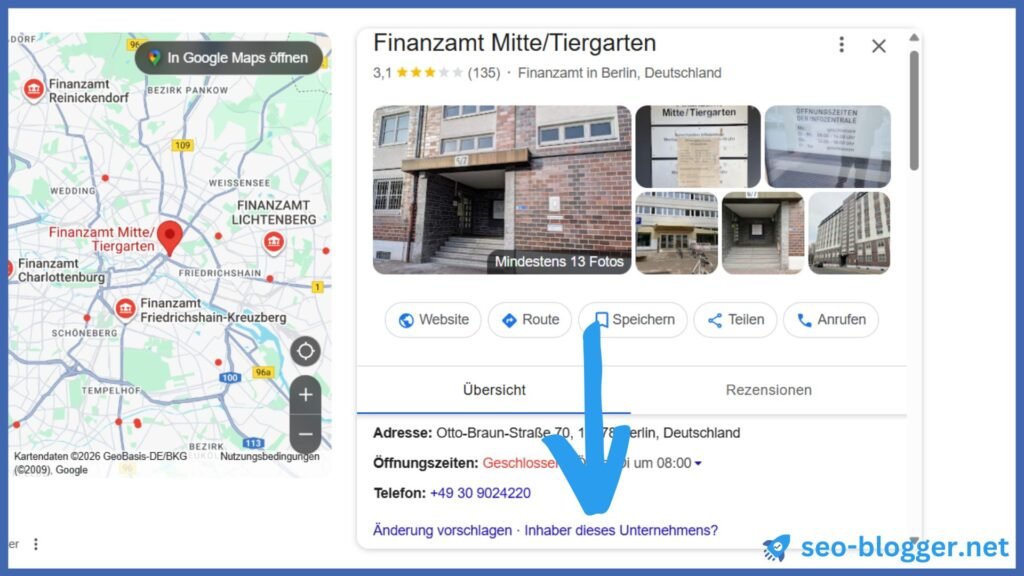
Klicke im vorhandenen Profil auf Inhaber dieses Unternehmens?
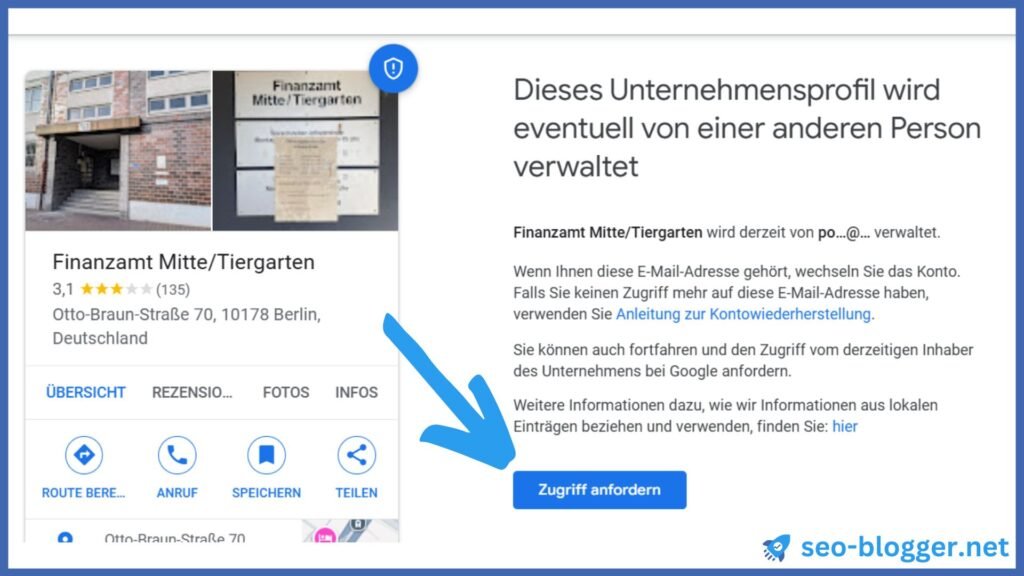
Wähle dann Zugriff anfordern:
Lege nur dann ein neues Profil an, wenn kein passender Eintrag existiert – doppelte Profile führen später häufig zu Ablehnungen, Zusammenführungen oder Sichtbarkeitsproblemen.
Trage beim neuen Profil den offiziellen Unternehmensnamen ein, keine Keyword-Variante wie „Friseur Berlin günstig“, da solche Zusätze gegen die Namensrichtlinien verstoßen können.
Verfügbare Bestätigungsmethode auswählen
Öffne dein Unternehmensprofil über die Google-Suche indem du nach deinem Unternehmen suchst.
Klicke auf Bestätigen oder Bestätigung starten, sobald Google den Hinweis zur Verifizierung anzeigt.
Wähle eine der angezeigten Bestätigungsmethoden aus – Google zeigt nur Optionen an, die für dein Profil, deine Branche, deinen Standort und deine bisherigen Kontodaten verfügbar sind.
Nutze die schnellste angebotene Methode nur dann, wenn du sie zuverlässig abschließen kannst: Eine Telefonnummer bringt nichts, wenn niemand Zugriff auf Anrufe oder SMS hat.
Ändere Unternehmensname, Adresse, Kategorie oder Telefonnummer nicht direkt vor der Auswahl der Methode – das kann zusätzliche Prüfungen auslösen.
Wenn nur eine Methode angezeigt wird, verwende sie. Nicht angebotene Methoden lassen sich in der Regel nicht manuell erzwingen.
Bestätigungscode eingeben oder Nachweis einreichen
Kopiere einen erhaltenen Bestätigungscode exakt aus der Nachricht, E-Mail oder Postkarte.
Öffne dein Unternehmensprofil im angemeldeten Google-Konto.
Klicke auf den offenen Hinweis zur Bestätigung.
Gib den Code in das dafür vorgesehene Feld ein.
Klicke auf Senden, Bestätigen oder die entsprechend angezeigte Schaltfläche.
Fordert Google statt eines Codes einen Nachweis an, lade nur Material hoch, das eindeutig zu deinem Unternehmen passt – unklare Aufnahmen, abgeschnittene Schilder oder fremde Dokumente erhöhen das Risiko einer Ablehnung.
Sende denselben Code nicht mehrfach ab, wenn eine Fehlermeldung erscheint. Prüfe zuerst, ob du im richtigen Profil und im richtigen Google-Konto angemeldet bist.
Bestätigungsstatus prüfen
Öffne dein Unternehmensprofil über die Google-Suche.
Achte auf Hinweise wie Bestätigung ausstehend, Wird überprüft, Bestätigt oder Aktion erforderlich.
Klicke auf die Statusmeldung, wenn Google weitere Details oder eine ausstehende Aufgabe anzeigt.
Prüfe bei mehreren Standorten jeden Eintrag einzeln – ein bestätigter Standort bestätigt nicht automatisch alle anderen.
Reagiere sofort auf Aktion erforderlich, sonst kann Google die Prüfung nicht abschließen.
Steht der Status auf Bestätigt, kannst du das Profil vollständig verwalten. Öffentliche Änderungen können trotzdem separat geprüft werden, bevor sie sichtbar sind.
Gut zu wissen: Die Bestätigung ist kostenlos – Google verlangt für kein Verfahren eine Gebühr. Wie lange es dauert, hängt von der Methode ab: Telefon, SMS und E-Mail bestätigen sofort, ein Postkarten-Code kommt meist innerhalb von 14 Tagen an, und die Prüfung einer Videoaufnahme dauert bis zu 5 Arbeitstage.
Diese Bestätigungsmethoden gibt es
1) Per Telefon, SMS oder E-Mail bestätigen
Das ist die schnellste Option – sofern Google sie anbietet. Du erhältst einen Code über die im Profil hinterlegte Telefonnummer oder E-Mail-Adresse und gibst ihn direkt im Bestätigungsdialog ein.
Nutze diese Methode nur, wenn du direkten Zugriff auf den Kanal hast. Eine zentrale Hotline, ein Callcenter oder ein allgemeines Postfach kann problematisch sein, wenn der Code bei Personen landet, die keinen Profilzugriff haben.
Achtung: Ändere Telefonnummer oder E-Mail-Adresse nicht kurzfristig nur, um den Code zu empfangen. Widersprüchliche Kontaktdaten können die Bestätigung erschweren oder eine andere Methode auslösen.
2) Per Postkarte bestätigen
Google sendet einen Code an die im Profil angegebene Geschäftsadresse. Diese Methode kommt häufig bei lokalen Unternehmen mit Ladenlokal, Büro oder klarer Standortadresse zum Einsatz.
Die Adresse muss so eingetragen sein, dass die Postkarte tatsächlich zugestellt werden kann. Ergänze Angaben wie Etage, Gebäudeteil oder c/o nur, wenn sie zur realen Geschäftsanschrift gehören.
Fordere keine neue Postkarte an, solange die erste noch unterwegs sein kann – ein neuer Code macht ältere ungültig.
Die Methode ist ungeeignet, wenn du an der angegebenen Adresse keine Post empfangen kannst. Verwende in diesem Fall keine Scheinadresse, denn das bringt das Profil in Konflikt mit Googles Richtlinien.
Rechne mit einer Zustellzeit von rund 14 Tagen. Der Bestätigungscode auf der Postkarte ist fünfstellig – gib ihn exakt im Feld „Code“ ein.
3) Per Videoaufnahme oder Live-Videoanruf bestätigen
Diese Methode prüft, ob dein Unternehmen real existiert und ob du berechtigt bist, das Profil zu verwalten. Sie wird besonders dann relevant, wenn Google zusätzliche Sicherheit benötigt oder andere Methoden nicht ausreichen.
Bei einer Videoaufnahme nimmst du ein kurzes Video auf und reichst es zur Prüfung ein. Das Video sollte typische Nachweise zeigen – etwa Außenbeschilderung, Innenräume, Arbeitsmittel, Lager, Kasse, Firmenfahrzeug oder Zugang zu nicht öffentlichen Bereichen.
Bei einem Live-Videoanruf führst du die Nachweise in Echtzeit vor. Plane den Anruf nur, wenn du dich am Unternehmensstandort befindest oder bei einem Servicegebiet relevante Arbeitsmittel und Geschäftsunterlagen zeigen kannst.
Von vorbereiteten Standbildern, nachträglich zusammengeschnittenen Clips oder unklaren Aufnahmen ist abzuraten. Google muss erkennen können, dass Standort, Unternehmen und Verwaltungsberechtigung zusammenpassen.
Die Prüfung deines Videos dauert bis zu 5 Arbeitstage. Fällt sie negativ aus, kannst du ein neues Bestätigungsvideo einreichen.
4) Sofortbestätigung über bestehende Google-Dienste
Eine Sofortbestätigung kann verfügbar sein, wenn Google dein Unternehmen bereits über andere Dienste zuverlässig zuordnen kann – etwa wenn deine Website in der Google Search Console bestätigt ist und sauber mit dem Profil zusammenpasst.
Diese Option erscheint nicht immer und lässt sich nicht erzwingen. Wenn Google sie anbietet, solltest du sie nutzen – kein Code, kein Video, kein Warten.
Voraussetzung ist, dass Unternehmensname, Website und Profil eindeutig zusammenpassen. Verwende kein fremdes Search-Console-Konto, keine Agentur-Property ohne klare Zuordnung und keine Website, die mehrere rechtlich getrennte Unternehmen vermischt.
Video-Bestätigung erfolgreich vorbereiten
Wann Google eine Video-Bestätigung verlangen kann
Google verlangt eine Video-Bestätigung, wenn das System zusätzliche Nachweise zur Echtheit des Unternehmens, des Standorts oder der Berechtigung braucht. Das passiert häufig bei neuen Profilen, geänderten Unternehmensdaten, umkämpften Branchen, Servicegebiets-Unternehmen ohne Ladenlokal oder Standorten, die Google nicht eindeutig zuordnen kann.
Du kannst die Methode oft nicht abwählen, wenn Google sie als erforderlich anzeigt. Bereite das Video erst vor, wenn Name, Adresse, Kategorie und Öffnungszeiten im Profil zu deinem echten Geschäft passen – Widersprüche erschweren die Prüfung unnötig.
Was im Video eindeutig erkennbar sein muss
Das Video muss belegen, dass dein Unternehmen real existiert, an der angegebenen Adresse tätig ist und du berechtigt bist, das Profil zu verwalten.
🔹 Ladenlokal: Zeige die Außenansicht mit Firmenschild, die Umgebung mit Straße oder Gebäudeeingang, den Innenbereich und geschäftstypische Ausstattung wie Kasse, Behandlungsraum, Lager, Werkzeuge oder Empfang.
🔹 Servicegebiet-Unternehmen ohne Kundenadresse: Zeige Nachweise für den Geschäftsbetrieb – beschriftete Fahrzeuge, Arbeitsmaterial, Lagerfläche, Rechnungssoftware auf einem Dienstgerät oder offizielle Dokumente mit Unternehmensnamen.
🔹 Berechtigung belegen: Zeige Dinge, die nur Inhaber oder autorisierte Mitarbeitende haben – Schlüssel, Zugang zu nicht öffentlichen Bereichen, Kassenbereich, Terminverwaltung, Warenbestand oder Geschäftsdokumente.
Vermeide Nahaufnahmen von Kundendaten, Ausweisen, Bankdaten, Patientendaten oder privaten Wohnbereichen – sensible Inhalte können die Prüfung verzögern oder das Video unbrauchbar machen.
Video aufnehmen, hochladen und typische Fehler vermeiden
Nimm das Video als durchgehende, ungeschnittene Aufnahme auf. Schnitte, nachträgliche Bearbeitung und zusammengesetzte Clips wirken wie Manipulation und werden häufig abgelehnt.
Filme bei Tageslicht oder guter Beleuchtung, halte die Kamera ruhig und bewege dich langsam genug, damit Schilder, Eingänge, Ausstattung und Dokumente lesbar bleiben.
Starte außen mit Orientierungspunkten, gehe dann zum Geschäfts- oder Arbeitsbereich und zeige anschließend die Nachweise für Betrieb und Berechtigung.
Öffne die Bestätigungsaufforderung in deinem Google Unternehmensprofil.
Wähle die Option zur Video-Bestätigung aus.
Starte die Aufnahme über den von Google angebotenen Upload- oder Aufnahmeweg.
Lade das Video erst hoch, wenn alle relevanten Nachweise klar zu sehen sind.
Typische Fehler:
❌ Zu kurze Clips oder nur ein Schwenk über ein Logo
❌ Fehlende Außenansicht oder unlesbare Schilder
❌ Private statt geschäftliche Räume
❌ Video passt nicht zur im Profil angegebenen Adresse
Nutze kein Werbevideo und keine Hochglanz-Präsentation. Google prüft nachvollziehbare Belege für Standort, Geschäftsbetrieb und Verwaltungsberechtigung – keinen Imagefilm.
Dauer, Status und Verhalten während der Prüfung
Wie lange die Bestätigung je nach Methode dauert
Telefon, SMS und E-Mail sind meist die schnellsten Methoden – du erhältst den Code direkt und kannst nach der Eingabe sofort weiterarbeiten.
Bei der Postkarte hängt die Dauer vom Versand ab. Rechne mit mehreren Tagen und fordere nicht vorschnell eine neue Karte an, weil ein neuer Code den alten ungültig macht.
Bei Videoaufnahme und Live-Videoanruf dauert die Prüfung länger, da Google die Nachweise manuell oder automatisiert bewertet. Plane mehrere Werktage ein und halte das gefilmte Geschäftsumfeld unverändert, bis die Entscheidung vorliegt.
Eine Sofortbestätigung ist direkt abgeschlossen, wenn Google dein Unternehmen über andere Signale eindeutig zuordnen kann. Erscheint diese Option nicht, lässt sie sich nicht erzwingen.
Wo du den Status der Bestätigung prüfst
Den Status prüfst du im Google Unternehmensprofil-Manager, in der Google-Suche oder in Google Maps – mit dem Konto, das Zugriff auf das Profil hat.
Melde dich mit dem zuständigen Google-Konto an.
Öffne den Google Unternehmensprofil-Manager.
Wähle das betroffene Unternehmensprofil aus.
Prüfe den Hinweis im Profilbereich, zum Beispiel „Bestätigung erforderlich“, „Ausstehend“, „Wird überprüft“ oder „Bestätigt“.
Alternativ öffnest du die Google-Suche.
Suche nach deinem Unternehmensnamen oder nach „mein Unternehmen“.
Öffne das angezeigte Verwaltungsfeld deines Profils.
Prüfe dort den sichtbaren Bestätigungs- oder Prüfstatus.
Wenn ein Button wie „Bestätigung abschließen“, „Code eingeben“ oder „Nachweis einreichen“ erscheint, fehlt noch eine konkrete Aktion von dir.
Welche Änderungen du während der Prüfung vermeiden solltest
Ändere keine Kerndaten wie Unternehmensname, Adresse, Telefonnummer, Website, Hauptkategorie oder Servicegebiet – solche Änderungen können eine erneute Prüfung auslösen oder den laufenden Vorgang verzögern.
Erstelle kein zweites Profil für dasselbe Unternehmen. Duplikate erschweren die Zuordnung und können im schlimmsten Fall beide Profile einschränken.
Übertrage keine Inhaberschaft und entferne keine Administratoren, solange die Bestätigung läuft – das kann zu Zugriffsproblemen führen.
Fordere keinen neuen Code an, wenn eine Postkarte oder Nachricht noch unterwegs sein kann. Ältere Codes werden nach einer neuen Anforderung ungültig.
Probleme bei der Bestätigung lösen
Bestätigungscode kommt nicht an oder funktioniert nicht
Prüfe zuerst, ob die im Profil hinterlegte Adresse, Telefonnummer oder E-Mail exakt stimmt – schon ein falscher Zusatz, eine alte Durchwahl oder eine nicht mehr genutzte Domain kann die Zustellung verhindern.
Bei E-Mail-Bestätigung prüfe Spam-Ordner, Weiterleitungen und Gruppenpostfächer. Bestätigungsmails bleiben dort häufig hängen oder werden von internen Filtern blockiert.
Bei SMS oder Telefon darf keine zentrale Hotline mit Sprachmenü hinterlegt sein, wenn der Code dort nicht direkt empfangen werden kann.
Bei Postkarten gilt: Fordere keine neue Karte an, solange die erste noch unterwegs sein kann – ein neuer Code macht ältere ungültig.
Wenn ein Code als ungültig abgelehnt wird, prüfe, ob du seit der Anforderung Name, Adresse, Kategorie oder Telefonnummer geändert hast. Solche Änderungen können eine neue Bestätigung auslösen.
Unternehmensdaten sind widersprüchlich oder nicht richtlinienkonform
Gleiche Unternehmensname, Adresse, Telefonnummer und Website mit deiner Website, dem Impressum, Branchenverzeichnissen und Social-Media-Profilen ab – widersprüchliche Angaben schwächen die Plausibilität deines Profils erheblich.
Verwende als Unternehmensnamen nur den echten Namen, den Kunden vor Ort, auf Rechnungen oder auf der Website sehen. Keyword-Zusätze wie „Bester Schlüsseldienst Berlin 24h“ können die Bestätigung blockieren.
Wenn du kein Ladenlokal mit Kundenverkehr hast, zeige die Adresse nicht öffentlich an, sondern nutze ein Servicegebiet. Eine Privatadresse ohne Kundenempfang ist ein häufiger Ablehnungsgrund – virtuelle Büros, Coworking-Adressen ohne dauerhaft besetzten Unternehmensbereich oder reine Briefkastenadressen sind aus demselben Grund problematisch.
Lösung: Passe zuerst die fehlerhaften Daten an und fordere erst danach erneut eine Bestätigung an. Mehrfaches Nachbessern während laufender Prüfungen erzeugt unnötige Reibung.
Video-Bestätigung wurde abgelehnt
Lies den Ablehnungsgrund im Profil genau, bevor du einfach dasselbe Video erneut hochlädst. Ein abgelehntes Video scheitert meist an fehlendem Standortbezug, fehlendem Nachweis der Berechtigung oder unklarer Darstellung des Geschäftsbetriebs.
Zeige im neuen Video eindeutig Außenansicht, Beschilderung, Eingang, Innenbereich, Arbeitsmittel und Nachweise für deinen Zugriff – zum Beispiel das Öffnen der Tür, Kasse, Lager, Fahrzeugbeschriftung oder geschäftliche Unterlagen ohne sensible Kundendaten.
Das Video muss zu den Profilangaben passen: Ein Restaurant muss wie ein Restaurant wirken, ein Sanitärbetrieb sollte passende Werkzeuge oder Fahrzeuge zeigen, und ein Bürostandort sollte nicht wie eine reine Wohnadresse erscheinen.
Vermeide Schnitte, starke Verwacklungen, Dunkelheit und zu schnelle Schwenks. Wenn du ein Servicegebiet-Unternehmen ohne Kundenadresse betreibst, konzentriere dich auf Markenfahrzeug, Werkzeuge, Arbeitsmaterial, Geschäftsdokumente und Zugang zu betrieblich genutzten Bereichen.
Profil ist bereits von jemand anderem bestätigt
Fordere die Inhaberschaft direkt über das Unternehmensprofil an, wenn du den Eintrag siehst, aber keinen Verwaltungszugriff hast.
Öffne das Unternehmensprofil in der Google Suche oder in Google Maps.
Wähle die Option zum Beanspruchen oder Verwalten des Unternehmensprofils.
Melde dich mit dem Google-Konto an, das du dauerhaft für das Unternehmen nutzen willst.
Sende die Anfrage auf Zugriff oder Inhaberschaft ab.
Warte die von Google angezeigte Frist ab, bevor du weitere Schritte einleitest.
Wenn die Anfrage abgelehnt wird oder unbeantwortet bleibt, nutze die von Google angebotene Möglichkeit zur weiteren Prüfung. Halte dafür Nachweise bereit – etwa Gewerbenachweis, Website-Zugriff, Geschäftsunterlagen oder Fotos vom Standort.
Von einem neuen Profil für denselben Standort ist abzuraten. Doppelte Profile können Rankings, Bewertungen und Freigabeprozesse beschädigen.
Bestätigungsmethode ändern oder erneut anfordern
Eine andere Bestätigungsmethode kannst du nur wählen, wenn Google sie anbietet – Telefon, E-Mail, Postkarte oder Video lassen sich nicht zuverlässig erzwingen.
Öffne dein Unternehmensprofil mit dem verwaltenden Google-Konto.
Rufe den Bereich für die Bestätigung oder den Bestätigungsstatus auf.
Prüfe, welche Methode Google aktuell anbietet.
Wähle eine verfügbare Alternative, falls sie angezeigt wird.
Fordere einen neuen Code nur an, wenn der alte nicht mehr nutzbar oder eindeutig nicht angekommen ist.
Ändere vor einer erneuten Anforderung keine Profildaten, die nicht zwingend korrigiert werden müssen – jede größere Änderung kann die Prüfung neu anstoßen oder eine strengere Methode auslösen.
Tipp: Wenn keine passende Methode angezeigt wird, ist der Support der sauberere Weg als wiederholtes Abbrechen und Neuanlegen des Profils.
Nach der Bestätigung: Was du als Nächstes optimieren solltest
👉 Folge diesem Ratgeber für eine detailierte Schritt-für-Schritt-Anleitung, um dein Google Unternehmensprofil einzurichten
Häufige Fragen
Kann ich mein Google Unternehmensprofil ohne Video bestätigen lassen?
Ja – sofern Google dir eine andere Methode wie Telefon, SMS, E-Mail, Postkarte oder Sofortbestätigung anbietet. Du kannst aber keine beliebige Methode erzwingen; Google zeigt nur die Optionen an, die für dein Profil und deine Unternehmensart freigegeben sind.
Wenn ausschließlich die Video-Bestätigung verfügbar ist, solltest du sie nutzen, statt das Profil mehrfach neu anzulegen – doppelte Profile erschweren die Prüfung eher. Prüfe vor dem Start, ob deine Unternehmensdaten sauber zusammenpassen, denn widersprüchliche Angaben können dazu führen, dass Google strengere Nachweise verlangt.
Achtung: Ein Anbieter, der dir eine Bestätigung ohne Video garantiert, arbeitet nicht automatisch richtlinienkonform. Gib solchen Dienstleistern keinen Zugriff, wenn sie falsche Adressen, virtuelle Standorte oder fremde Nachweise verwenden wollen.

Nils Peter Neumann
Ich bin Autor dieses Blogs und arbeite als SEO Experte für Unternehmen in Deutschland, Österreich und der Schweiz. Schreibe JETZT deine Nachricht in das Kommentarfeld, wenn du Fragen zu SEO hast.