

Google Business Profile API einrichten – Einfache Anleitung

In dieser Schritt-für-Schritt-Anleitung erfährst du, wie du die Google Business Profile API einrichtest.

Ich zeige dir:

✅ Wie du den API-Zugriff freischaltest

✅ Wie du Konto- und Standort-ID findest

✅ Wie du automatisiert auf Bewertungen antwortest

Inhalt

Google-Bewertungen-API: Was ist damit gemeint?

Mit „google bewertungen api“ ist die Google Business Profile API gemeint – zumindest dann, wenn es darum geht, Bewertungen eigener Standorte abzurufen oder zu beantworten. Sie ist die richtige Wahl, sobald dein Unternehmen Zugriff auf das jeweilige Google-Unternehmensprofil hat.

Über diese API erhältst du Rezensionen standortbezogen: Sternebewertung, Bewertungstext, Autorname, Zeitstempel und vorhandene Unternehmensantwort sind dabei. Du kannst außerdem eigene Antworten veröffentlichen oder bestehende wieder entfernen.

Nutze diese API für internes Bewertungsmanagement, Reporting und Reputationsprozesse. Für fremde Unternehmensprofile ist sie nicht gedacht.

Die Google Business API ist nicht die Google Places API!

Die Google Places API liefert öffentliche Informationen zu Orten – Name, Adresse, Öffnungszeiten, Durchschnittsbewertung und eine begrenzte Auswahl an Rezensionen. Sie passt, wenn du Standortdaten in einer Suche, auf einer Karte oder in einer Branchenübersicht anzeigen willst.

Für das eigene Bewertungsmanagement ist sie die falsche Wahl: Nicht alle Rezensionen eines Standorts stehen bereit, Antworten auf Bewertungen sind nicht möglich. 

API-Zugriff über die Google Business Profile API ist besoders hilfreich bei vielen Standorten, regelmäßigen Auswertungen oder zentralen Antwortprozessen. Typische Fälle sind Filialunternehmen, Agenturen, Franchise-Systeme, Plattformen und Unternehmen mit CRM-, BI- oder Support-Anbindung.

Für ein einzelnes Unternehmensprofil mit überschaubarem Bewertungsaufkommen reicht ist die manuelle Verwaltung im Google-Unternehmensprofil geeigneter.

Vermeide inoffizielle Google-Maps-Bewertungs-APIs!

Inoffizielle Google-Maps-Bewertungs-APIs greifen meist über Scraping, Browser-Automation oder Drittanbieter-Datenpools auf Bewertungsdaten zu. Für dein Bewertungsmanagement sind sie ebenfalls keine sinnvolle Option:

❌ Google-Oberflächen ändern sich ohne Vorwarnung
❌ Zugriffe können jederzeit blockiert werden
❌ Nutzungsbedingungen werden verletzt
❌ Beim Speichern personenbezogener Bewertungsinhalte entstehen rechtliche Risiken

Schritt-für-Schritt-Anleitung - Einrichtung der Google Business Profile API

Du brauchst Zugriff auf ein Google-Unternehmensprofil, in dem der betreffende Standort bereits angelegt und bestätigt ist. Nutze ein Konto mit Inhaber- oder Administratorrechten für den Standort. Reine Leserechte reichen für viele Verwaltungsaktionen nicht aus.

Schritt 1: Ein Projekt in der Google Cloud anlegen

Ein „Projekt“ ist einfach ein Container, in dem deine API-Zugänge liegen. Du brauchst genau eines.

So geht’s:

  1. Öffne die Google Cloud Console und melde dich mit dem Konto an, das dein Unternehmensprofil verwaltet.
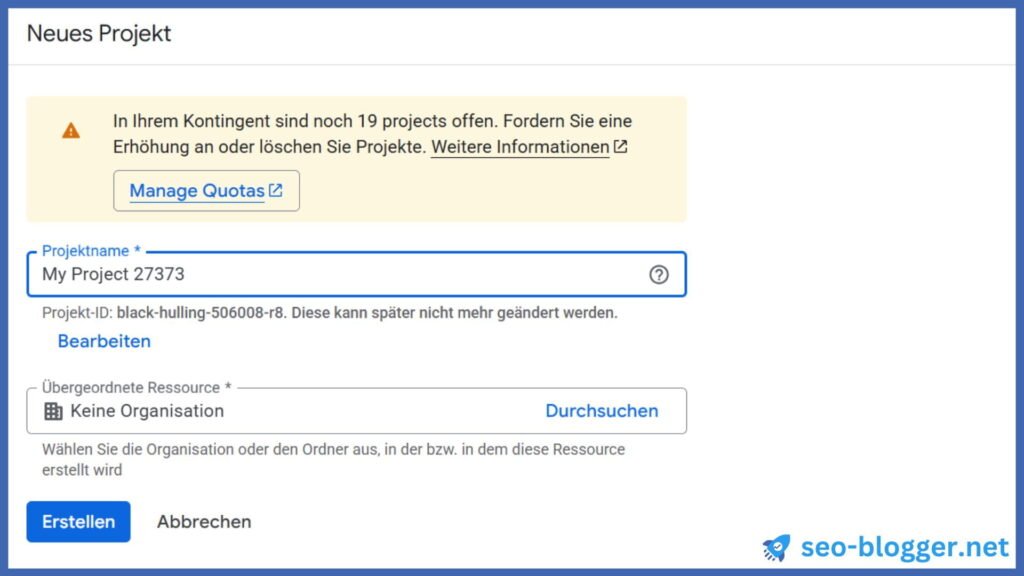
  2. Klicke auf Projekt erstellen.
  3. Gib einen Namen ein, an dem du es wiedererkennst – zum Beispiel bewertungen-api.
  4. Klicke auf Erstellen und warte, bis die Benachrichtigung oben rechts erscheint.

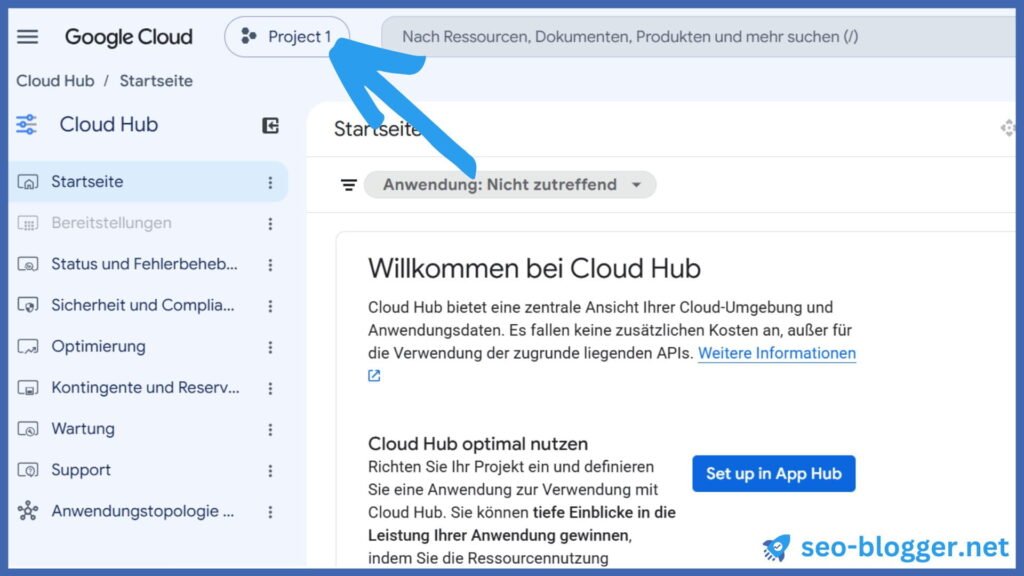
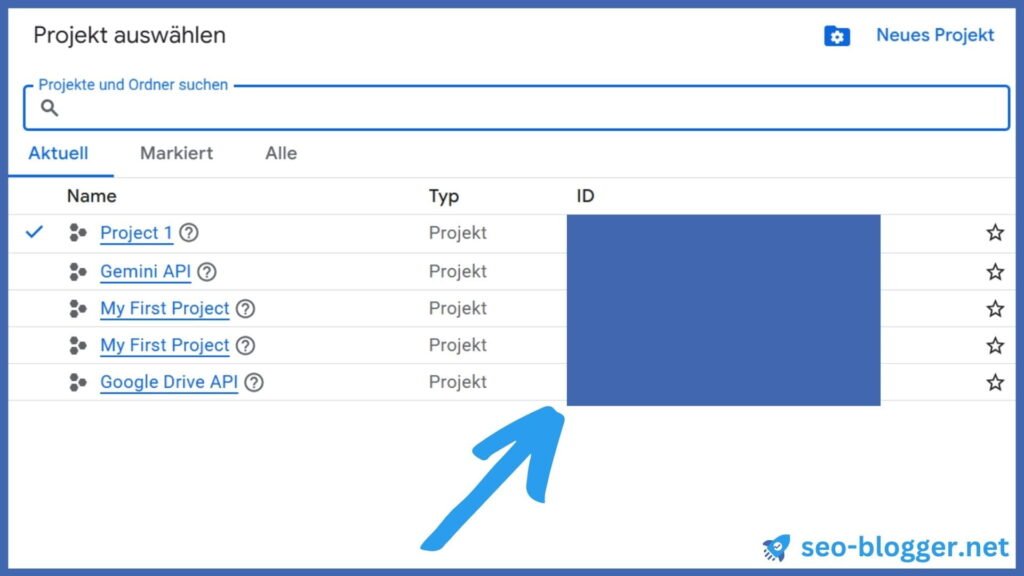
Das solltest du danach sehen: Oben in der Leiste steht dein Projektname. Gehe ansonsten zurück zur Startseite und klicke oben in der Leiste auf dein Projekt:

Kopiere die Projekt-ID es eben erstellten Projekts – Du brauchst sie im nächsten Schritt, in dem Formular indem du den API-Zugriff beantragst.

Schritt 2: Zugriff auf die APIs beantragen

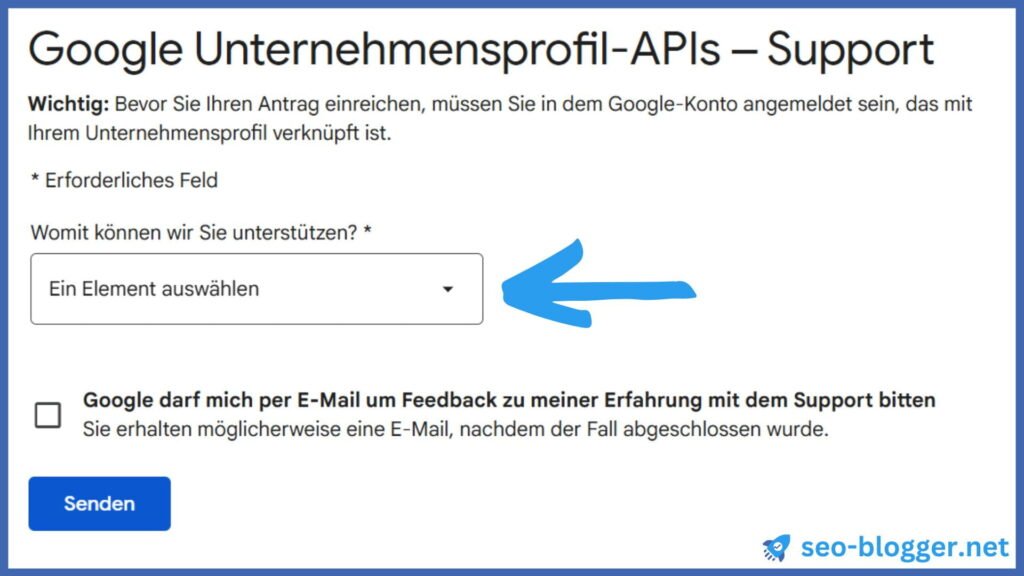
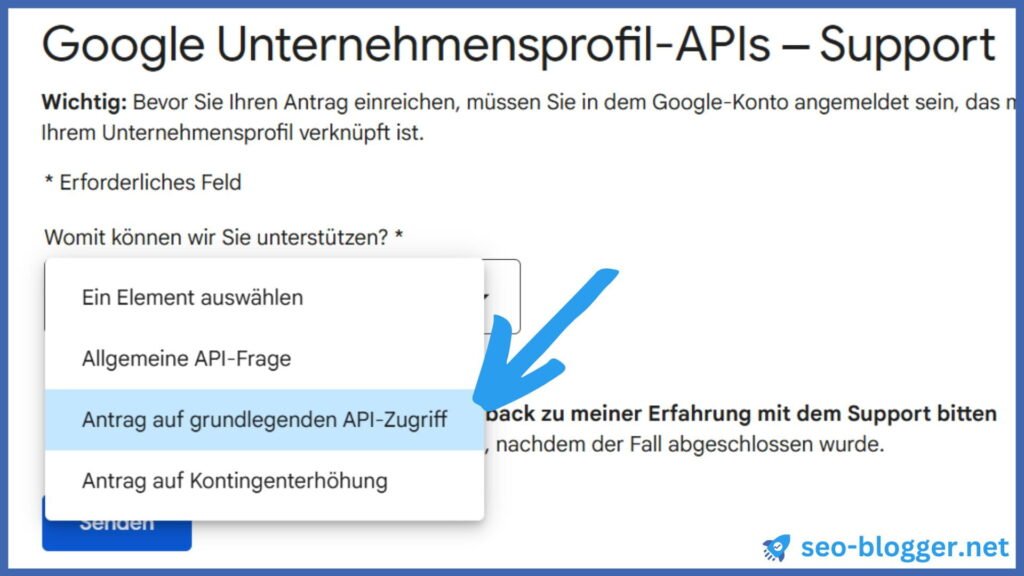
Öffne das Kontaktformular für die Google Business Profile API. Achte darauf, dass du im Browser mit dem richtigen Google-Konto angemeldet bist:

Wähle im Auswahlmenü den Punkt Antrag auf grundlegenden API-Zugriff:

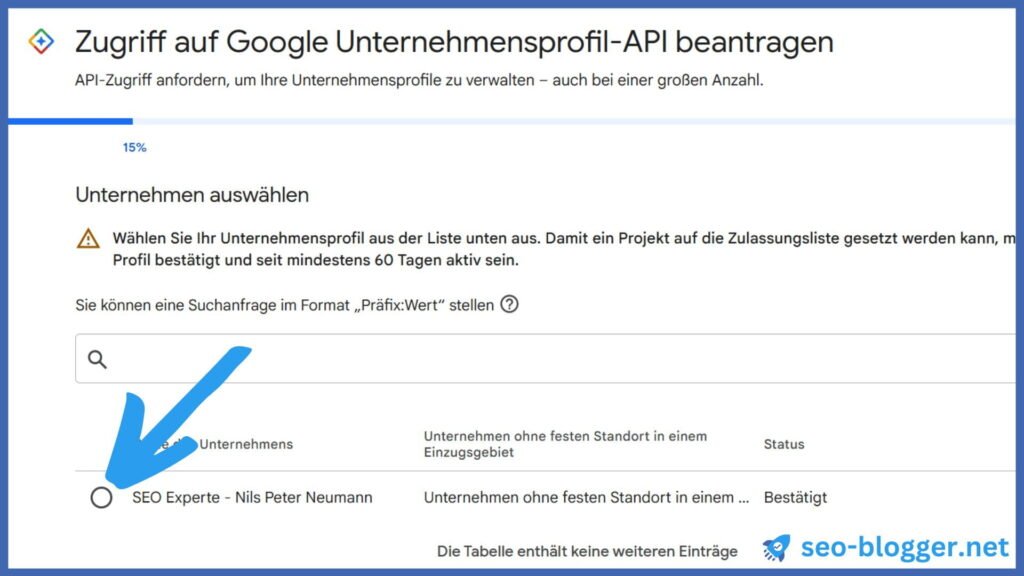
Wähle dann das entsprechende Unternehmen aus:

Wähle das betreffende Unternehmen aus.

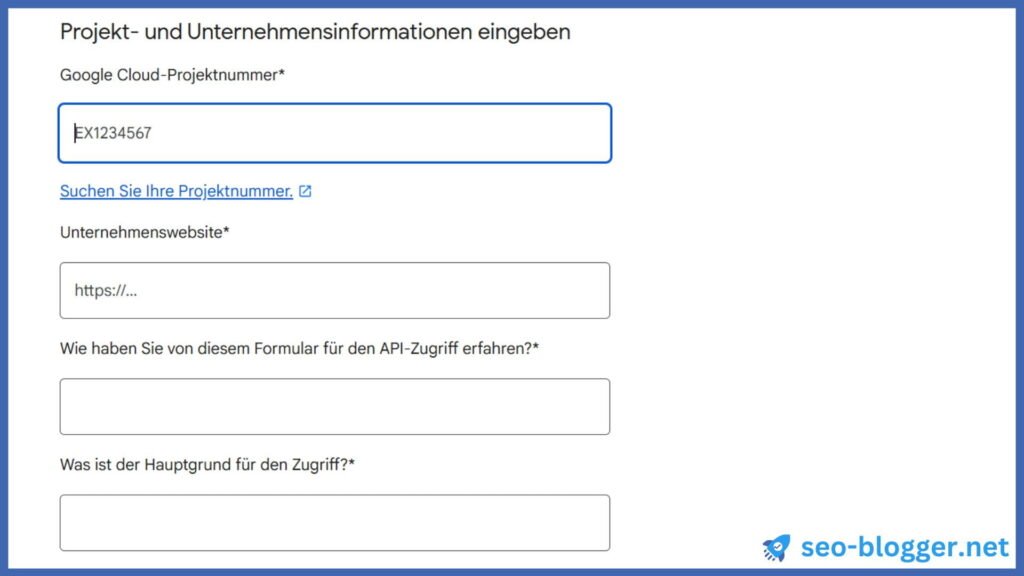
Fülle das Formular aus:

  • Projekt-ID: die Zeichenfolge aus Schritt 1. Kein Projektname, keine Nummer aus der URL.
  • Unternehmenswebsite: dieselbe wie beim Cloud-Projekt und beim Unternehmensprofil.
  • Von wem du davon erfahren hast: Kopiere hier gerne die URL dieses Artikels rein, wenn dir meine Anleitung weitergeholfen hat
  • Verwendungszweck: Beschreibe in zwei bis drei klaren Sätzen, was du bauen willst. Beispiel: „Ich verwalte das Unternehmensprofil meines eigenen Betriebs und möchte Bewertungen automatisiert in ein internes Dashboard übertragen sowie Antworten aus diesem Dashboard veröffentlichen. Es ist kein Weiterverkauf und keine Nutzung für Dritte geplant.“

Klicke dann auf Absenden, um den Antrag zu stellen.

Danach siehst du eine Bestätigungsseite und kurz darauf eine Eingangsbestätigung per Mail. Die eigentliche Entscheidung kommt später per Mail.

Schritt 3: Die APIs aktivieren

Freigabe da? Dann wird es konkret. Google bietet verschiedene Business-Profile-APIs an. Für Bewertungen brauchst du nicht alle. Aktiviere diese drei:

APIWofür du sie brauchst
Google My Business APIDie eigentliche Bewertungsverwaltung: auflisten, abrufen, antworten, Antwort löschen
My Business Account Management APIUm deine Konto-ID herauszufinden
My Business Business Information APIUm deine Standort-ID herauszufinden

So geht’s – für jede der drei APIs einmal:

  1. Öffne die API-Bibliothek und prüfe oben, ob dein Projekt aus Schritt 1 ausgewählt ist.
  2. Tippe den API-Namen in das Suchfeld, zum Beispiel Google My Business API.
  3. Klicke auf das Suchergebnis.
  4. Klicke auf Aktivieren.
  5. Falls du nach Abrechnungsdaten oder einer Zustimmung zu Nutzungsbedingungen gefragt wirst: bestätigen. Für die reine Bewertungsverwaltung entstehen keine Kosten pro Aufruf.

Das solltest du danach sehen: Auf der API-Seite steht statt „Aktivieren“ jetzt „Verwalten“, und du landest auf einer Übersichtsseite mit Diagrammen (die noch leer sind).

Schritt 4: Den Zustimmungsbildschirm einrichten

Deine Anwendung greift auf geschützte Daten zu. Deshalb muss ein sogenannter OAuth-Zustimmungsbildschirm existieren – also das Fenster „Diese App möchte auf dein Konto zugreifen“.

Wichtig für dich als Einzelnutzer: Du musst die App nicht von Google prüfen lassen. Du lässt sie im Testmodus und trägst dich selbst als Testnutzer ein. Das genügt für dein eigenes Profil.

So geht’s:

  1. Öffne in der Cloud Console APIs & Dienste → OAuth-Zustimmungsbildschirm.
  2. Wähle als Nutzertyp Extern und klicke auf Erstellen. (Auch bei einem Workspace-Konto ist „Extern“ hier der unkompliziertere Weg. „Intern“ funktioniert ebenfalls, verlangt aber ein Workspace-Konto.)
  3. Fülle die Pflichtfelder aus: App-Name (z. B. Bewertungsverwaltung), Support-E-Mail und Entwickler-Kontaktadresse. Deine eigene Adresse reicht überall.
  4. Beim Punkt Bereiche/Scopes kannst du auf Weiter klicken, ohne etwas hinzuzufügen. Den benötigten Bereich gibst du später direkt bei der Anmeldung an.
  5. Beim Punkt Testnutzer klicke auf Nutzer hinzufügen und trage die E-Mail-Adresse deines Google-Kontos ein – dieselbe, die dein Unternehmensprofil verwaltet.
  6. Speichern.

Das solltest du danach sehen: Der Veröffentlichungsstatus lautet „Testing“ / „Test“, und deine Adresse steht in der Liste der Testnutzer.

Schritt 5: OAuth-Client-ID erstellen

Die Client-ID ist der Ausweis deiner Anwendung gegenüber Google.

So geht’s:

  1. Öffne APIs & Dienste → Anmeldedaten.
  2. Klicke oben auf Anmeldedaten erstellen → OAuth-Client-ID.
  3. Wähle als Anwendungstyp Webanwendung.
  4. Gib einen Namen ein, zum Beispiel Playground-Zugang.
  5. Klicke unter Autorisierte Weiterleitungs-URIs auf URI hinzufügen und trage genau das ein:
https://developers.google.com/oauthplayground

Achte darauf: kein Schrägstrich am Ende, kein www, kein Tippfehler. Google vergleicht diese Adresse buchstabengenau.

  1. Klicke auf Erstellen.

Das solltest du danach sehen: Ein Fenster mit Client-ID und Clientschlüssel (Client Secret). Kopiere beides in eine Notiz – die Client-ID kannst du später wieder einsehen, den Schlüssel bequemer nicht.

Schritt 6: Erster Test – deine Konto-ID finden

Jetzt prüfst du, ob alles funktioniert. Dafür nutzt du den OAuth 2.0 Playground von Google: eine Testseite, auf der du API-Anfragen ohne eine Zeile Code abschicken kannst.

So geht’s:

  1. Öffne den OAuth 2.0 Playground.
  2. Klicke oben rechts auf das Zahnrad.
  3. Setze OAuth flow auf Client-side.
  4. Setze ein Häkchen bei Use your own OAuth credentials.
  5. Füge deine Client-ID aus Schritt 5 ein. (Beim clientseitigen Ablauf brauchst du den Schlüssel hier nicht.)
  6. Schließe die Einstellungen.
  7. Trage links unter Step 1 im Feld Input your own scopes genau das ein:
https://www.googleapis.com/auth/business.manage
  1. Klicke auf Authorize APIs.
  2. Melde dich mit dem Google-Konto an, das dein Unternehmensprofil verwaltet.
  3. Wenn eine Warnung erscheint, dass die App nicht überprüft ist: Das ist bei einer Test-App normal und richtig. Klicke auf Erweitert und dann auf Weiter zu … (unsicher). Anschließend Zulassen.
  4. Trage unter Step 2 im Feld Request URI ein:
https://mybusinessaccountmanagement.googleapis.com/v1/accounts
  1. Klicke auf Send the request.

Das solltest du danach sehen: Oben HTTP/1.1 200 OK und darunter eine Antwort in dieser Form:

json
{
 "accounts": [
 {
 "name": "accounts/123456789012345678901",
 "accountName": "Mein Betrieb",
 "type": "PERSONAL",
 "verificationState": "VERIFIED"
 }
 ]
}

👉 Die Zahl hinter accounts/ ist deine Konto-ID. Notiere sie. Im weiteren Text steht dafür KONTO_ID.

Wenn es nicht klappt:

Meldung Ursache und Lösung
redirect_uri_mismatch Der Weiterleitungs-URI aus Schritt 5 stimmt nicht exakt. Schrägstrich am Ende? Tippfehler? Korrigieren, fünf Minuten warten, erneut versuchen.
Access blocked: This app's request is invalid Meist ebenfalls der Weiterleitungs-URI oder ein unvollständiger Zustimmungsbildschirm.
403 PERMISSION_DENIED Falsches Google-Konto angemeldet; oder Workspace-Dienste nicht freigegeben; oder die API aus Schritt 3 ist nicht aktiviert.
403 … has not been used in project … before or it is disabled Die passende API ist im Projekt nicht aktiviert. Zurück zu Schritt 3.
429 oder Hinweis auf Quota Deinem Projekt fehlt noch das Nutzungskontingent. Meist ein Zeichen dafür, dass die Freigabe aus Schritt 2 noch nicht vollständig durch ist.
"accounts": [] – leere Liste Das angemeldete Konto verwaltet kein Unternehmensprofil. Prüfe in der Weboberfläche, mit welchem Konto du Inhaber bist.

Schritt 7: Deine Standort-ID finden

Ein Konto kann mehrere Standorte enthalten. Bei einem einzigen Unternehmensprofil bekommst du genau einen zurück – trotzdem brauchst du dessen ID.

So geht’s: Bleib im Playground, trage unter Step 2 diese Adresse ein und ersetze KONTO_ID:

https://mybusinessbusinessinformation.googleapis.com/v1/accounts/KONTO_ID/locations?readMask=name,title,storefrontAddress

Dann Send the request.

Das solltest du danach sehen:

json
{
 "locations": [
 {
 "name": "locations/98765432109876543210",
 "title": "Mein Betrieb"
 }
 ]
}

👉 Die Zahl hinter locations/ ist deine Standort-ID. Notiere sie als STANDORT_ID.

Der wichtigste Stolperstein hier: Der Parameter readMask ist Pflicht. Er sagt Google, welche Felder du sehen willst. Lässt du ihn weg, antwortet die API mit einem Fehler statt mit deinen Daten. Nimm mindestens name,title.

Wenn es nicht klappt:

  • 400 … readMask is required: Genau der Parameter fehlt. Hänge ?readMask=name,title an.
  • 400 Invalid field mask provided: Ein Feldname ist falsch geschrieben. Beginne mit readMask=name,title und ergänze erst danach.
  • Leere Liste: Das Profil ist noch nicht verifiziert, oder du hast eine Konto-ID aus einem anderen Konto verwendet.

Schritt 8: Bewertungen abrufen und beantworten

Jetzt kommt der Teil, um den es die ganze Zeit ging. Achtung, hier wechselt der Server: Bewertungen liegen weiterhin auf der älteren Adresse mybusiness.googleapis.com/v4. Das ist kein Fehler, sondern Absicht – dieser Teil der API wurde nie migriert.

8a) Alle Bewertungen auflisten

Adresse (Methode GET):

https://mybusiness.googleapis.com/v4/accounts/KONTO_ID/locations/STANDORT_ID/reviews

Die Antwort sieht etwa so aus:

json
{
 "reviews": [
 {
 "reviewId": "AbCdEf...",
 "reviewer": { "displayName": "Maria B." },
 "starRating": "FIVE",
 "comment": "Sehr freundliche Beratung, gerne wieder.",
 "createTime": "2026-07-14T09:12:33.123Z",
 "updateTime": "2026-07-14T09:12:33.123Z",
 "name": "accounts/.../locations/.../reviews/AbCdEf..."
 }
 ],
 "averageRating": 4.7,
 "totalReviewCount": 38
}

Was du hier wissen solltest:

  • starRating ist ein Wort, keine Zahl: ONE, TWO, THREE, FOUR, FIVE.
  • Bewertungen ohne Text (nur Sterne) haben kein Feld comment. Rechne damit, wenn du die Daten weiterverarbeitest.
  • Ist eine Antwort vorhanden, steht sie in reviewReply mit eigenem comment und updateTime.
  • Bei vielen Bewertungen kommt am Ende ein nextPageToken. Um die nächste Seite zu holen, hängst du ?pageToken=DER_WERT an. Mit ?pageSize=50 bekommst du mehr Einträge pro Seite.
  • Sortieren geht über ?orderBy=updateTime desc – praktisch, wenn du nur die neuesten Bewertungen brauchst.

8b) Auf eine Bewertung antworten

Hier verwendest du die Methode PUT (nicht GET) und schickst einen kleinen Datenblock mit.

Adresse:

https://mybusiness.googleapis.com/v4/accounts/KONTO_ID/locations/STANDORT_ID/reviews/BEWERTUNGS_ID/reply

Inhalt (Request Body):

json
{
 "comment": "Vielen Dank für Ihre Bewertung – wir freuen uns auf Ihren nächsten Besuch!"
}

Im Playground stellst du dazu unter Step 2 die Methode auf PUT, setzt Content-Type auf application/json und fügst den JSON-Block in das Feld Request Body ein.

Dasselbe als curl-Befehl im Terminal – ersetze DEIN_TOKEN durch den Access Token, den der Playground unter Step 2 anzeigt:

bash
curl -X PUT \
 "https://mybusiness.googleapis.com/v4/accounts/KONTO_ID/locations/STANDORT_ID/reviews/BEWERTUNGS_ID/reply" \
 -H "Authorization: Bearer DEIN_TOKEN" \
 -H "Content-Type: application/json" \
 -H "X-GOOG-API-FORMAT-VERSION: 2" \
 -d '{"comment": "Vielen Dank für Ihre Bewertung!"}'

Das solltest du danach sehen:200 OK und die gespeicherte Antwort mit Zeitstempel. Schau anschließend in deinem Unternehmensprofil nach – die Antwort steht dort meist innerhalb weniger Minuten öffentlich.

Was du wissen solltest:

  • Derselbe Aufruf überschreibt eine bereits vorhandene Antwort. Es gibt keinen separaten „Bearbeiten“-Aufruf.
  • Antworten werden von Google auf Richtlinienverstöße geprüft und können abgelehnt werden. Abgelehnte Antworten liefern in der API einen entsprechenden Hinweis mit Begründung.
  • Der Header X-GOOG-API-FORMAT-VERSION: 2 ist optional, liefert dir aber deutlich verständlichere Fehlermeldungen. Nimm ihn immer mit.

8c) Eine eigene Antwort löschen

Methode DELETE, gleiche Adresse wie bei 8b. Erfolg bedeutet: eine leere Antwort mit 200 OK. Gelöscht wird dabei nur deine Antwort, nie die Bewertung selbst.

8d) Eine einzelne Bewertung abrufen

Methode GET auf dieselbe Adresse ohne /reply am Ende. Praktisch, wenn du eine Bewertung nach dem Antworten noch einmal kontrollieren willst.

Schritt 9: Von der Testphase zur laufenden Automatisierung

Der Access Token aus dem Playground gilt nur eine Stunde. Für eine Automatisierung brauchst du einen Refresh Token – einen Schlüssel, mit dem sich dein Tool selbstständig neue Access Tokens holt.

Der einfachste Weg mit n8n, Make oder ähnlichen Tools:

  1. Lege dort eine Anmeldung vom Typ Generic OAuth2 an.
  2. Trage ein:
    • Authorization URL: https://accounts.google.com/o/oauth2/v2/auth
    • Access Token URL: https://oauth2.googleapis.com/token
    • Scope: https://www.googleapis.com/auth/business.manage
    • Auth URI Query Parameters: access_type=offline&prompt=consent
    • Client-ID und Clientschlüssel aus Schritt 5
  3. Kopiere die Redirect-URI, die dein Tool anzeigt, und trage sie in der Cloud Console bei deiner OAuth-Client-ID als zusätzlichen autorisierten Weiterleitungs-URI ein.
  4. Verbinde einmalig über den Button im Tool. Danach erneuert sich der Zugang automatisch.

Die Bewertungsaufrufe machst du anschließend über einen normalen HTTP-Request-Node mit dieser Anmeldung.

Zwei Dinge, die dich sonst kalt erwischen:

  • Testmodus: Solange die App den Status „Testing“ hat, läuft der Refresh Token nach etwa sieben Tagen ab und deine Automatisierung bricht ab. Für dauerhaften Betrieb setzt du den Zustimmungsbildschirm auf In Produktion („Veröffentlichen“). Weil business.manage ein sensibler Bereich ist, kann Google dabei eine Überprüfung verlangen. Für die Nutzung mit dem eigenen Konto ist das oft trotzdem der praktikablere Weg als alle sieben Tage neu zu klicken.
  • Keine Testumgebung: Es gibt keine Sandbox. Jede Antwort, die du absendest, ist öffentlich. Einige Aufrufe erlauben den Parameter validateOnly=true, um eine Anfrage zu prüfen ohne sie auszuführen – für Bewertungsantworten gilt das aber nicht. Teste deshalb zuerst mit einer harmlosen Antwort auf eine positive Bewertung.

Sinnvoll ist außerdem, keine Automatisierung ohne Freigabeschritt zu bauen. Ein LLM formuliert Antwortvorschläge gut – veröffentlichen sollte sie ein Mensch. Eine Bewertungsantwort ist öffentliche Unternehmenskommunikation.

Typische Anwendungsfälle in der Praxis

Google-Bewertungen auf der eigenen Website anzeigen

Willst du Google-Bewertungen auf deiner Website zeigen, nutze die API als Datenquelle und rendere die Inhalte in deinem eigenen Design: Bewertungssterne im Header, einzelne Rezensionen auf Leistungsseiten oder Standortbewertungen auf Filialseiten.

Speichere die abgerufenen Daten serverseitig zwischen, damit deine Seite nicht bei jedem Seitenaufruf eine externe Anfrage auslöst. Zeige nur Bewertungen mit erkennbarem Bezug zum passenden Standort – eine zentrale Sammlung für alle Filialen wirkt schnell ungalaubwürdig, wenn Besucher auf einer lokalen Landingpage einen Standort aus einer anderen Stadt bewerten.

Tipp: Kombiniere Sterne, Rezensionstext, Datum und Standortname, statt nur eine Durchschnittsnote einzublenden. Reine Sterneleisten liefern wenig Vertrauen, weil Nutzer den Kontext der Bewertung nicht sehen

Monitoring, Reporting und Reputationsmanagement automatisieren

Für Monitoring solltest du neue Bewertungen regelmäßig abrufen, nach Standort, Sternezahl und Antwortstatus markieren und intern zuständigen Personen zuweisen. Setze Alarme für negative Bewertungen oder Rezensionen ohne Antwort, damit Kritik nicht unbemerkt im Dashboard liegen bleibt.

Automatische Reports eignen sich für Vergleiche nach Filiale, Region, Kategorie oder Kampagnenzeitraum. Sinnvolle Kennzahlen sind durchschnittliche Bewertung, Anzahl neuer Rezensionen, Anteil unbeantworteter Bewertungen und die Entwicklung kritischer Rückmeldungen.

Von vollautomatischen Antworttexten ist abzuraten – generische Reaktionen wirken bei Beschwerden unpersönlich. Besser ist ein Workflow mit Antwortvorschlägen, Freigabe und dokumentiertem Status.

Bewertungen in CRM-, BI- oder Support-Systeme integrieren

Über eine Integration kannst du Bewertungen mit Kundenservice, Vertrieb oder Business Intelligence verbinden. Im CRM landet eine Rezension als Standortsignal, im Support-System als Ticket, im BI-Tool als Kennzahl neben Umsatz, Auslastung oder anderen Zufriedenheitswerten.

Nutze eindeutige Standort-IDs als Schlüssel, damit Bewertungen nicht falschen Filialen oder Teams zugeordnet werden, und speichere die Original-ID der Bewertung, damit Updates, Antworten und Statusänderungen sauber synchronisiert werden können.

Vermeide manuelle Exporte als Dauerlösung – sie erzeugen Dubletten, veraltete Daten und uneinheitliche Zuordnungen. Eine saubere API-Synchronisation ist stabiler, sobald mehrere Standorte oder interne Systeme beteiligt sind.

Häufige Fragen zur Google-Bewertungen-API

Eine garantierte feste Zeitspanne gibt es nicht. Veröffentlichung, Prüfung, Indexierung und API-Auslieferung können zeitversetzt passieren.

Frage neue Bewertungen regelmäßig ab, aber vermeide unnötig enges Polling – das belastet Kontingente, ohne verlässlich schnellere Daten zu liefern.

Speichere Änderungszeitpunkte und gleiche bestehende Bewertungen erneut ab, statt nur nach neuen Einträgen zu suchen. Bewertungen können nachträglich bearbeitet, gefiltert oder entfernt werden.

Ich bin Autor dieses Blogs und arbeite als SEO Experte für Unternehmen in Deutschland, Österreich und der Schweiz. Schreibe JETZT deine Nachricht in das Kommentarfeld, wenn du Fragen zu Google Bewertungen oder SEO hast.

Schreibe einen Kommentar

Deine E-Mail-Adresse wird nicht veröffentlicht. Erforderliche Felder sind mit * markiert

WordPress Cookie Hinweis von Real Cookie Banner