
1) Kopiere die URL deines Unternehmensprofils in Google Maps
2) Füge sie hier ein und klick auf „Vorschau laden“
3) Kopiere den generierten Code unten auf deine Seite
1. Standort
Google-Maps-Link einfügen. Name, Koordinaten und Zoomstufe werden übernommen.
Die Adresse steht nicht im Maps-Link. Mit Adresse trifft der Marker genauer.
2. Darstellung
Zoom und Kartentyp bestimmen, was Besucher zuerst sehen.
Erst dieser Klick lädt Google Maps. Bis dahin geht kein Request an Google.
3. Code für deine Website
Zwei Varianten. Die erste lädt Google erst nach aktivem Klick des Besuchers.
In 3 Schritten zur eingebetteten Karte
1) Google-Maps-Link kopieren
Öffne am Desktop dein Google Unternehmensprofil in Google Maps und kopiere die vollständige URL aus der Adresszeile.
2) Link einfügen
Füge die URL oben ein. Name, Koordinaten und Zoomstufe werden automatisch übernommen. Ergänze die Adresse. Dadurch trifft der Marker auf der Karte genauer und Besucher sehen die Infokarte mit Routen-Link.
3) Code kopieren und einbauen
Wähle Kartentyp, Zoom und Höhe, kopiere den Code und füge ihn dort ein, wo die Karte stehen soll.
So fügst du den Code auf deiner Website ein
Du kannst den Code entweder direkt an der gewünschten Stelle einfügen oder du verwendest ein Code Widget.
Im Folgenden zeige ich dir Schritt-für-Schritt wie du den Code in WordPress mit Elementor einfügst, du findest die gleiche Funktion jedoch auch bei anderen Page Buildern:
z.B.
- Divi: Code Widget
- Shopware: HTML
- Wix: Custom Code
- etc.
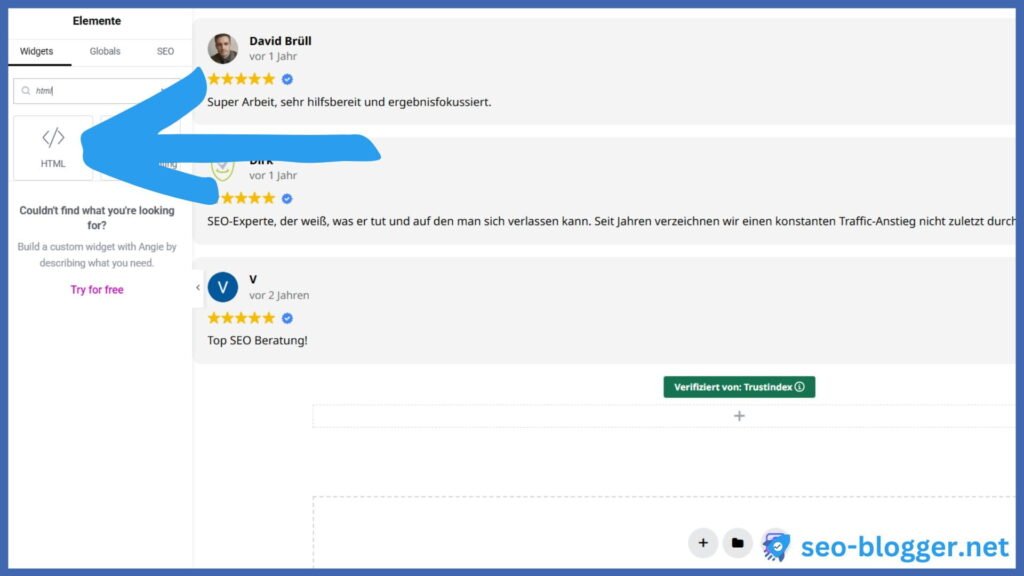
1) HTML Widget aswählen
Öffne die Seite auf der du die Google-Maps-Karte einfügen willst und klicke auf Mit Elementor bearbeiten.
Suche unter dem Reiter Widget dann nach „HTML“:
2) Widget an die gewünschte Stelle ziehen
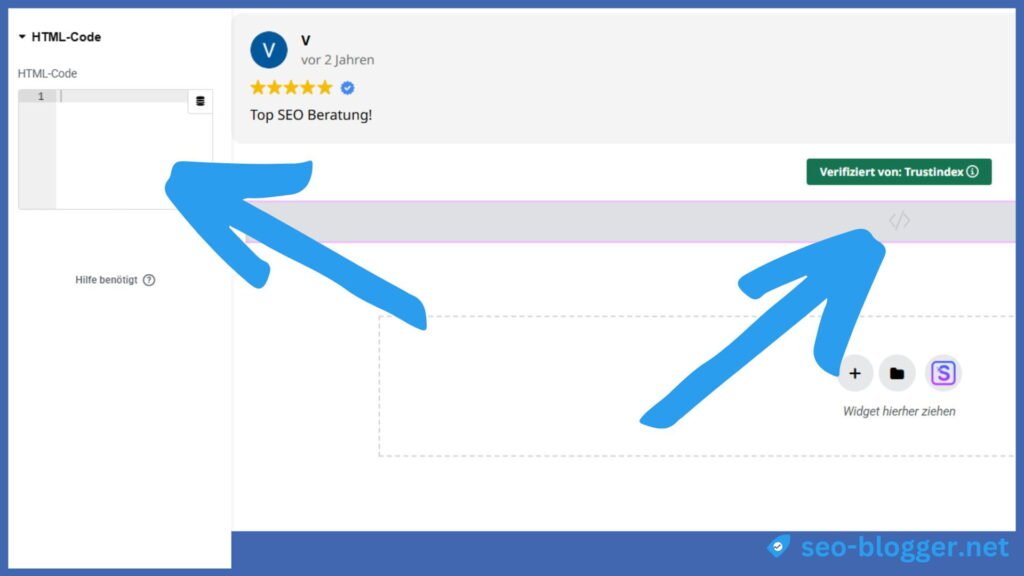
Ziehe das Widget nun an die Stelle der Seite auf der du die Google-Maps-Karte eingebundne haben willst:
3) Code einfügen und speichern
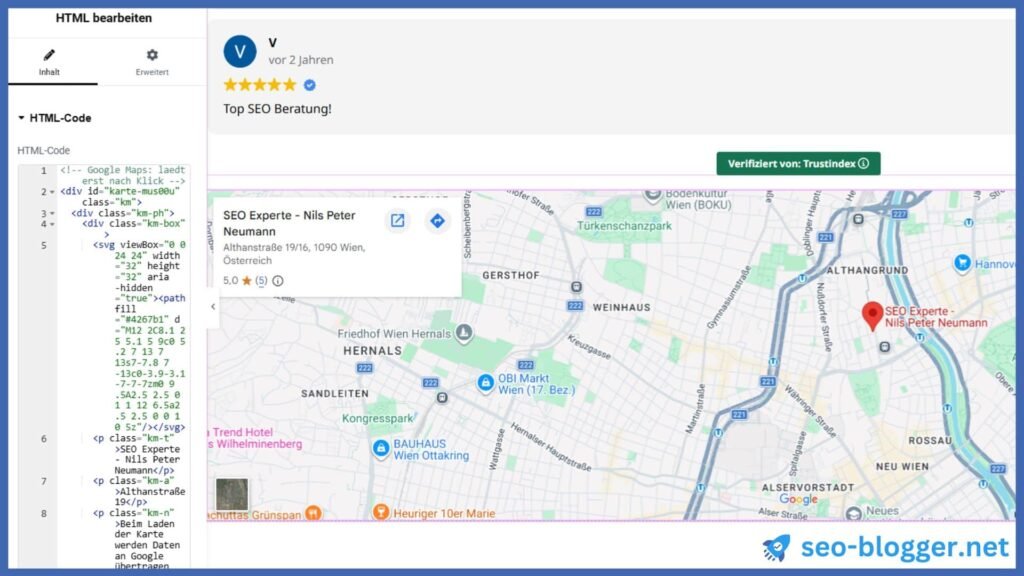
Kopiere jetzt einfach den Code von dem Tool in das Widget und speichere dann ab:
4) Testen
Teste nun, ob die DSGVO-konforme Einwilligung funktioniert. Öffne dafür im Inkognito-Modus die veröffentlichte Seite. Du solltes nun statt der Karte ein Feld sehen, bei dem der Besucher die Übertragung seiner Daten an Google bestätigen muss:
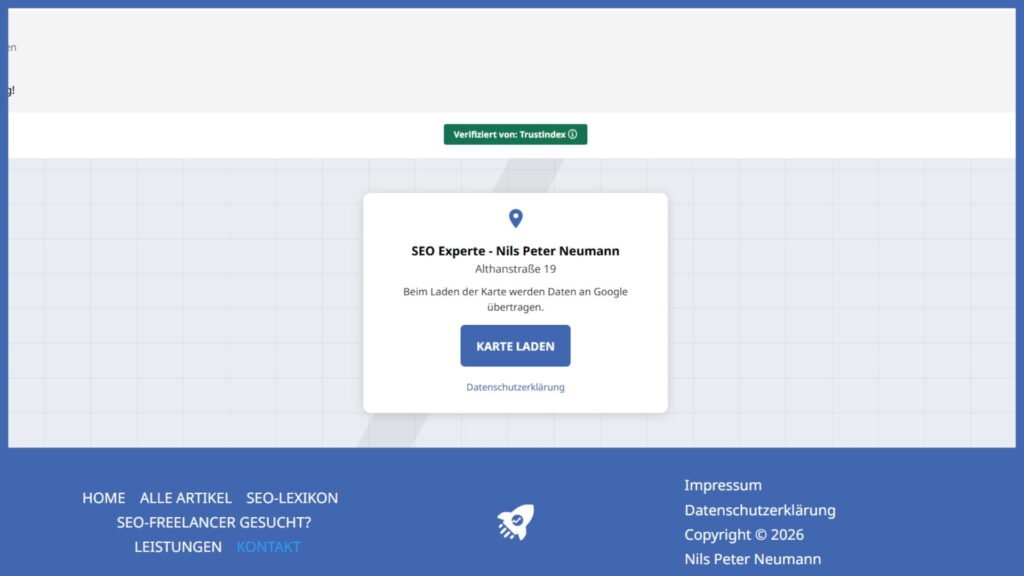
Sobald der Button angeklickt wurde, lädt die Karte:
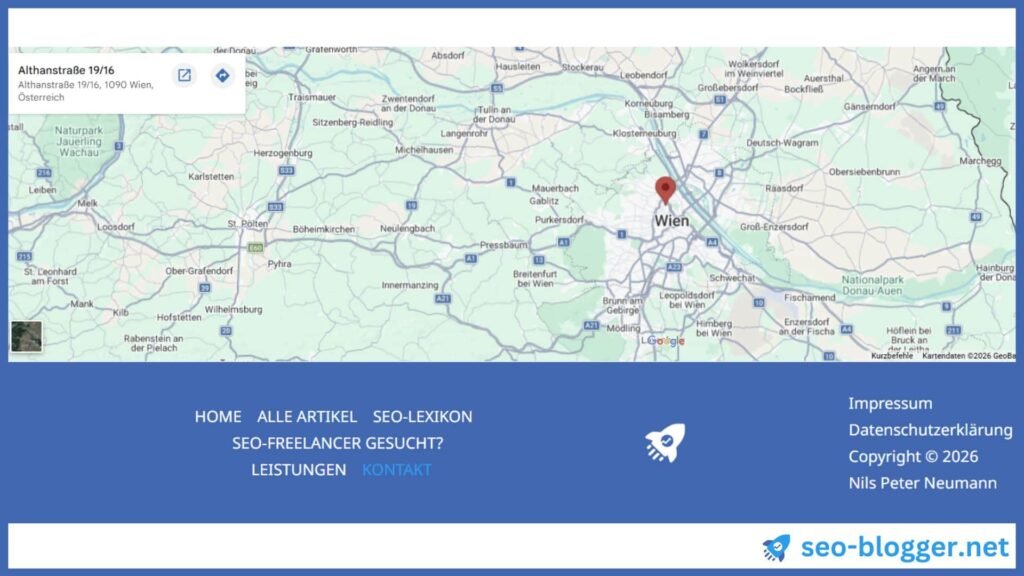
Die Google Maps Karte ist nun auf deiner Website eingebunden! 🥳
Die Vorteile von diesem Tool
✅ DSGVO-konform
Bei diesem Tool entsteht der iframe erst nach der Einwilligung!
Der Standard-Einbettungscode von Google und die Kartenmodule der meisten Page-Builder erzeugen einen iframe, der direkt beim Seitenaufruf lädt. Dabei werden IP-Adresse sowie Browser- und Gerätedaten das Benutzers an Google übermittelt!
Nach der DSGVO braucht dieser Vorgang eine vorherige Einwilligung. Das Landgericht München hat 2022 in einem vergleichbaren Fall zu Google Fonts entschieden, dass die ungefragte Übermittlung der IP-Adresse an Google das Persönlichkeitsrecht verletzt.
✅ Kein zusätzliches Plugin nötig
Der übliche Weg zur rechtssicheren Karte führt über ein Consent-Plugin. Das bedeutet: ein weiteres Plugin, das gepflegt, aktualisiert und bei jedem WordPress-Update auf Kompatibilität geprüft werden muss. Jedes Plugin ist zusätzliche Angriffsfläche, zusätzlicher Code im Frontend und eine Abhängigkeit von einem Anbieter, der das Produkt einstellen oder auf ein Abo umstellen kann. Der generierte Code ist statisches HTML, CSS und JavaScript. Er hat keine Abhängigkeiten, veraltet nicht und braucht keine Updates.
✅ Unter einer Minute von Link zu Code
Kein API-Key, kein Google-Cloud-Konto, keine hinterlegte Kreditkarte. Keine Lizenz pro Domain, kein Jahresabo. Ausgewachsene Consent-Tools kosten je nach Anbieter pro Domain und Jahr — für eine einzelne Karte ist das ein unverhältnismäßiger Aufwand.
✅ Keine Kosten, Abos, Updates
Andere Generatoren verlangen ein Formular mit Titel, Straße, Postleitzahl und Ort. Hier fügst du eine URL ein, und Name, Koordinaten und Zoomstufe stehen bereits drin. Die Vorschau aktualisiert sich live, du musst nichts speichern und nichts neu laden. Kein Konto, keine E-Mail-Adresse, kein Bestätigungslink!
 Der Code gehört dir
Es sitzt kein fremder Server zwischen deiner Website und Google. Kein Dienst, der ausfallen, seine Konditionen ändern oder deine Besucher zählen kann. Der Code enthält keinen Rückkanal. Er würde auch dann weiterlaufen, wenn diese Seite hier morgen offline ginge.
Die drei Wege im Vergleich
| Standard-iframe | Consent-Plugin | Dieses DSGVO-konforme Tool | |
|---|---|---|---|
| Google lädt vor Einwilligung | 🔴 ja | 🟢 nein | 🟢 nein |
| Zusätzliches Plugin nötig | 🟢 nein | 🔴 ja | 🟢 nein |
| Laufende Kosten | 🟢 keine | 🔴 ja | 🟢 keine |
| Wartung und Updates | 🟢 keine | 🔴 ja | 🟢 keine |
| Requests vor dem Klick | 🔴 ja | 🟢 0 | 🟢 0 |
| Platzhalter selbst gestaltbar | 🟢 ja | 🟡 vlt | 🟢 ja |
| Einrichtungsdauer | 🟢 kurz | 🔴 Stunde | 🟢 kurz |
| Funktioniert außerhalb von WordPress | 🟢 ja | 🟡 vlt | 🟢 ja |
Die 2 Varianten des Tools erklärt
Mit Einwilligung (empfohlen)
Der Code zeigt zunächst einen Platzhalter mit Standortname, Adresse, Hinweistext und einem Button. Erst der Klick erzeugt den iframe. Vorher gibt es keinen einzigen Request an Google auch keinen versteckten, denn das iframe-Element existiert bis dahin gar nicht.
Karte lädt sofort
Der klassische iframe. Sinnvoll nur, wenn ein Consent-Management-Tool die Karte nachweislich blockiert und selbst eine Einwilligung einholt. Prüfe das im Zweifel im Inkognito-Fenster über den Netzwerk-Tab der Entwicklerwerkzeuge.
Was das Tool aus deinem Google-Maps-Link liest
Eine Google-Maps-URL enthält mehr Information, als man ihr ansieht:
| Bestandteil | Bedeutung |
|---|---|
/maps/place/Name |
Der Anzeigename des Standorts |
@48.2249,16.3591,17z |
Koordinaten und Zoomstufe des Kartenausschnitts |
data=!1s0x…:0x… |
Die interne Kennung des Google-Eintrags |
Das Tool liest diese Angaben direkt aus dem Text der URL. Es stellt dafür keine Anfrage an Google und an keinen anderen Server die Verarbeitung läuft vollständig in deinem Browser. Deine Adresse verlässt deinen Rechner nicht.
Funktionen des Tools
✅ Automatische Übernahme von Name, Koordinaten und Zoomstufe aus dem Maps-Link
✅ Vier Kartentypen: Straßenkarte, Satellit, Satellit mit Beschriftung, Gelände
✅ Freie Zoomstufe und Höhe, live in der Vorschau prüfbar
✅ Anpassbarer Hinweistext und Button im Platzhalter, dazu ein optionaler Link zu deiner Datenschutzerklärung
✅ Zustimmung merken: Wer einmal zugestimmt hat, sieht weitere Karten im selben Besuch sofort
✅ Mehrere Karten pro Seite ohne Konflikte, jede bekommt eine eigene Kennung
✅ Deutsche Kartenbeschriftung durch hl=de — viele Generatoren liefern hier ungefragt Englisch aus
Weitere kostenlose Tools für dein Google-Unternehmensprofil
Google Bewertungslink Generator: erzeugt aus deinem Maps-Link den direkten Bewertungslink samt QR-Code für Aushang und Visitenkarte
Google Unternehmensprofil Checker: prüft dein Profil auf Vollständigkeit und typische Fehler
Local Business Schema Generator: erzeugt die strukturierten Daten, mit denen Google deinen Standort sicher zuordnet
Häufige Fragen
Brauche ich für die Karte ein Cookie-Banner?
Nein. Die Einwilligung holt der Platzhalter selbst ein, direkt an der Stelle, an der sie gebraucht wird.
Ist das Tool wirklich DSGVO-konform?
Dieses Tool setzt die Anforderung der DSGVO um, nach der vor der Datenübertragung eine aktive Einwilligung des Besuchers stattfinden muss. Das ist der etablierte Weg für externe Einbettungen. Wende dich für eine verbindliche Rechtsauskunft an einen Fachanwalt für IT-Recht.
Muss ich die Karte in der Datenschutzerklärung erwähnen?
Dieses Tool setzt die Anforderung der DSGVO um, nach der vor der Datenübertragung eine aktive Einwilligung des Besuchers stattfinden muss. Das ist der etablierte Weg für externe Einbettungen. Wende dich für eine verbindliche Rechtsauskunft an einen Fachanwalt für IT-Recht.
Funktioniert das mit meinem System?
Überall, wo du HTML einfügen kannst: WordPress, Elementor, Divi, Joomla, TYPO3, Webflow, Shopify, Wix und selbst gebaute Seiten. Der Code bringt sein eigenes CSS und JavaScript mit und ist von der übrigen Seite abgeschottet.
Warum zeigt die Karte nicht mein Unternehmen, sondern nur einen Pin?
Dann fehlt die Adresse. Mit Name und Adresse zusammen findet Google den Eintrag und zeigt die Infokarte mit Bewertungen und Routen-Link. Nur mit Koordinaten bleibt es bei einem anonymen Marker.
Kostet das Tool etwas oder gibt es ein Limit?
Nein. Keine Anmeldung, keine Begrenzung, keine Weiterleitung deiner Daten. Das Tool läuft vollständig in deinem Browser.
Hilf mir mit nur einem Klick!
Google entscheidet, wer in KI-Antworten sichtbar ist. Du entscheidest das hier für dich selbst mit – und hilfst mir damit sehr.
Zu bevorzugten Quellen bei Google hinzufügen
Nils Peter Neumann
Ich bin Autor dieses Blogs und arbeite als SEO Experte für Unternehmen in Deutschland, Österreich und der Schweiz. Schreibe JETZT deine Nachricht in das Kommentarfeld, wenn du Fragen zu dem Tool und der Einbettung der Google-Maps-Karte auf deine Website hast.