
Das Wichtigste auf einen Blick
Für die Pausierung deines Google Unternehmensprofils hast du die folgenden 2 Optionen:
1️⃣ Sonderöffnungszeiten: Verwende diese Option, wenn es sich um einen Zeitraum von bis zu 6 Tagen handelt, an denen dein Geschäft geschlossen ist.
2️⃣ Vorübergehend geschlossen: Verwende diese Option für Schließungen deines Geschäfts für einen Zeitraum von länger als 6 Tagen (auch bei saisonalen Geschäften geeignet).
Die Option Dauerhaft geschlossen sollte dagegen nur verwendet werden, wenn der betreffende Standort endgültig eingestellt wird.
Inhalt
Google bietet keinen Schalter, mit dem du dein Unternehmensprofil zeitweise unsichtbar machst und später unverändert wieder einblendest. Das Profil beschreibt deinen Betrieb für die Öffentlichkeit und es ist kein Werbemittel, das du einfach auf Pause stellst.
Du kannst jedoch den Standort in den Einstellungen des Unternehmensprofils an bestimmten Tagen schließen (Sonderöffnungszeiten) oder dein Unternehmen als Vorübergehend geschlossen markieren.
Option 1 - Sonderöffnungszeiten für die Pausierung nutzen
Nutze diese Option bei Betriebspausen von bis zu 6 aufeinander folgenden Tagen.
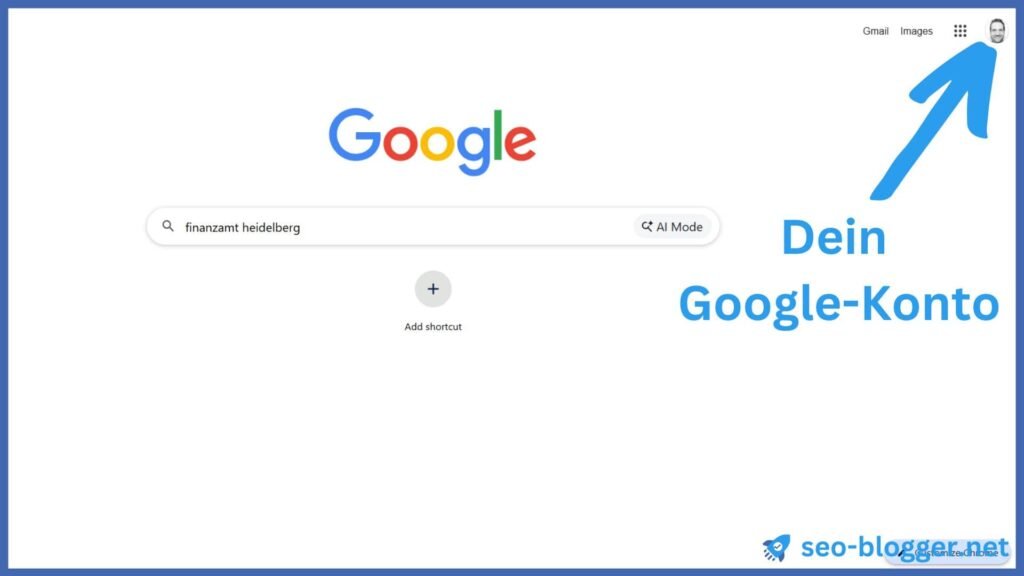
Melde dich mit dem Google-Konto an, das den Standort verwaltet. Du erkennst, mit welchem Konto du angemeldet bist, an dem Profilbild oben rechts in der Google-Suche:
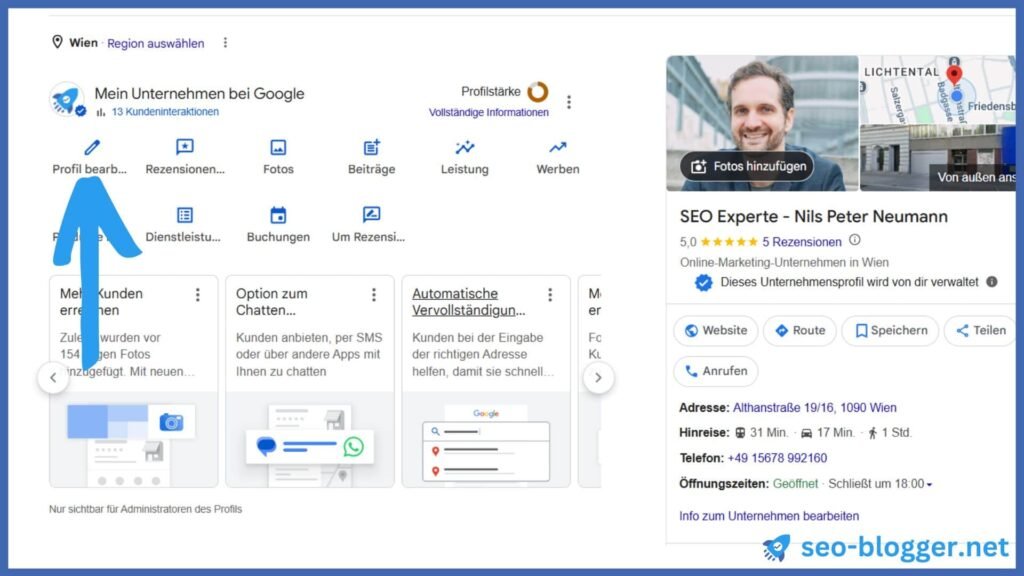
Google einfach deinen Unternehmensnamen, um zu deinem Verwaltungsbereich zu gelangen, und klicke dort auf Profil bearbeiten:
Scrolle bis zu dem Bereich Spezielle Öffnungszeiten:

Füge hier einzeln die Tage ein, an denen dein Unternehmen geschlossen hat:
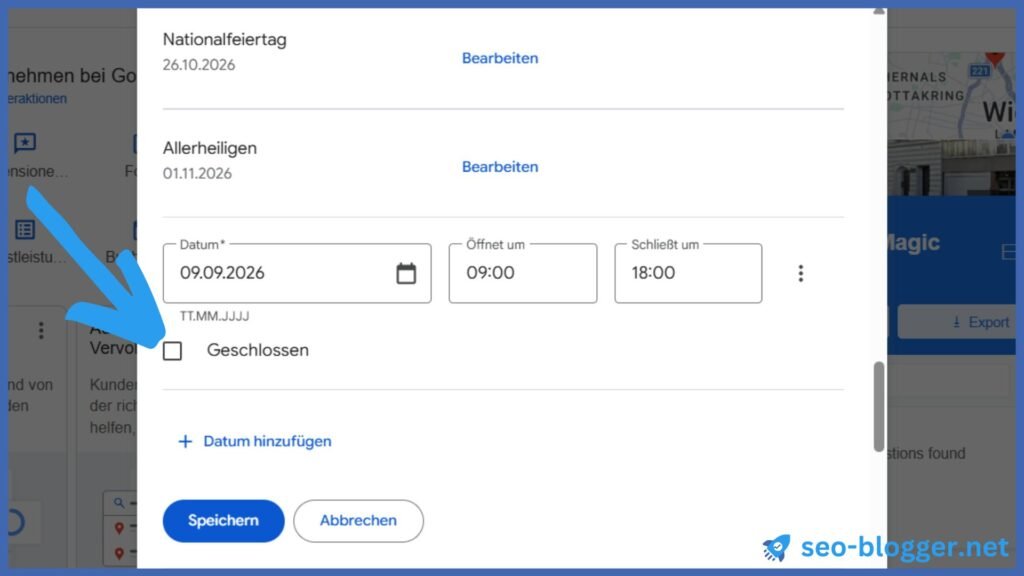
Klicke dann auf Speichern.
Hinweis: Ändert sich dein Wochenplan auf absehbare Zeit, passe stattdessen die regulären Öffnungszeiten an. Bleibt das Geschäft zum Beispiel künftig jeden Montag geschlossen, gehört diese Änderung zu den regulären Öffnungszeiten.
Option 2 - Standort als „vorübergehend geschlossen" markieren
Nutze diese Option, wenn du den Unternehmensstandort für mehr als 6 aufeinanderfolgende Tage als geschlossen markieren willst.
Klicke im Verwaltungsbereich, deines Google Unternehmensprofils auf Profil bearbeiten:
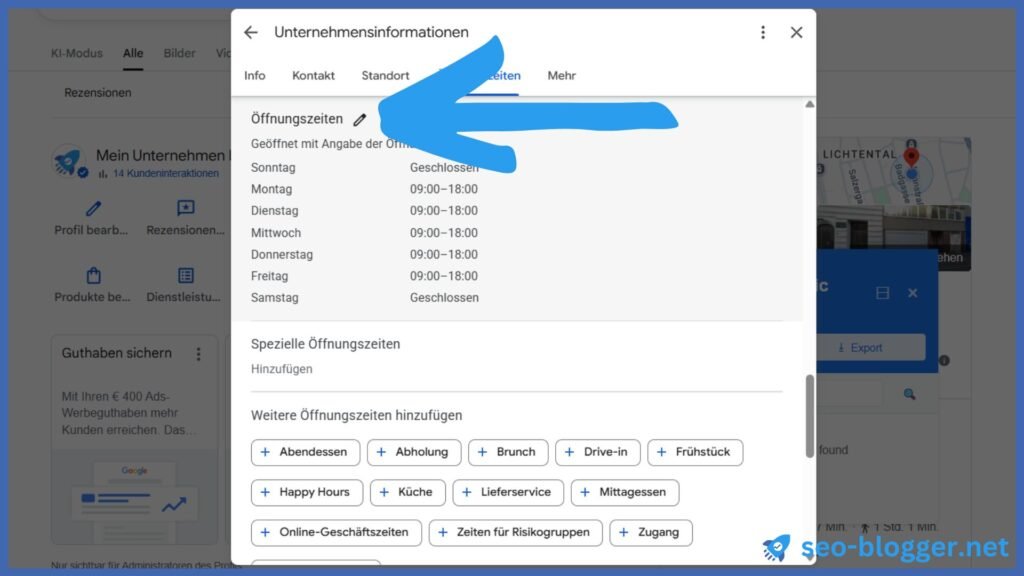
Scrolle zu Öffnungszeiten und klicke auf das Stiftsymbol:
Wähle die Auswahl Vorübergehend geschlossen aus und speichere die Auswahl ab:
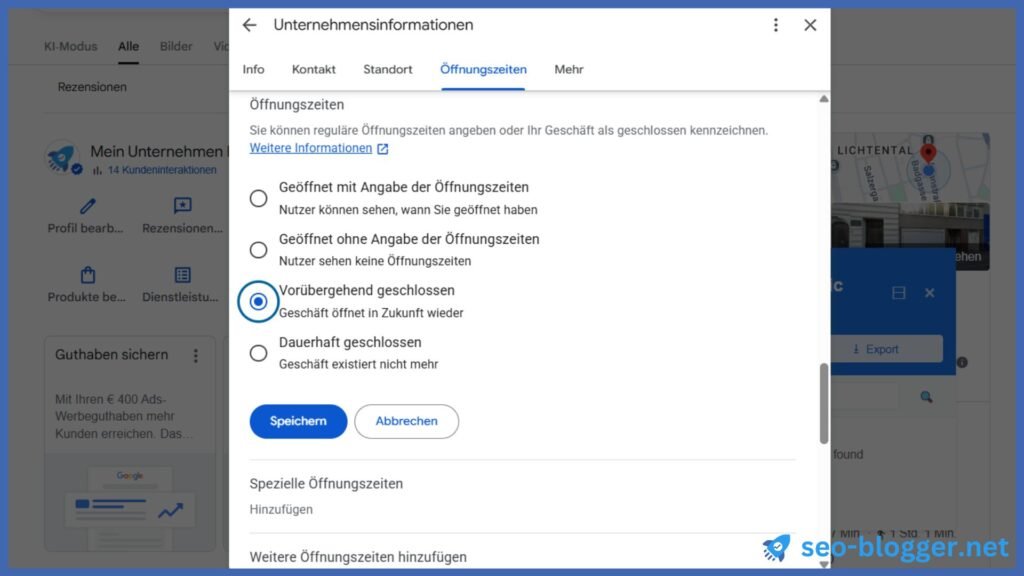
Der Status Vorübergehend geschlossen enthält kein festes Wiedereröffnungsdatum. Du musst ihn bei der Wiederaufnahme des Betriebs selbst in dem Menü die Auswahl wieder zurücksetzen.
Auswirkungen auf Sichtbarkeit, Bewertungen und Kundenkontakte
Die Kennzeichnungen geschlossen oder vorübergehend geschlossen machen dein Profil nicht unsichtbar. Bei einer direkten Suche nach dem Unternehmensnamen bleibt es weiterhin auffindbar. Bei allgemeinen Suchanfragen wie „Café in der Nähe“ werden geöffnete Betriebe jedoch bevorzugt angezeigt.
Bewertungen, Fotos und Beiträge
Bestehende Bewertungen und die Bewertungsübersicht bleiben vollständig erhalten. Vorhandene Fotos und Beiträge werden durch den Statuswechsel nicht automatisch entfernt – veraltete Angebote können deshalb weiterhin falsche Erwartungen wecken.
Tipp: Nutze einen aktuellen Beitrag, um die Unterbrechung und einen bereits feststehenden Wiedereröffnungstermin zu kommunizieren. Verlasse dich dabei aber nicht allein darauf – ein Beitrag wird nicht jedem Nutzer angezeigt.
Anrufe, Nachrichten, Buchungen und Website-Klicks
Eine vorübergehende Schließung deaktiviert nicht automatisch deine Telefonnummer, Website oder externe Buchungsmöglichkeiten. Stoppe nicht verfügbare Termine direkt im Buchungssystem, damit keine Buchungen für die Schließzeit entstehen. Passe außerdem deine Telefonansage und den Hinweis auf deiner Website entsprechend an.
Falls dein Profil WhatsApp oder SMS als Kontaktmöglichkeit anbietet, berücksichtige diese Kanäle ebenfalls bei deinen Abwesenheitshinweisen.
Typisches Problem nach Änderungen am Unternehmensprofil
Google prüft manche Änderungen vor der Veröffentlichung. Eine gespeicherte Bearbeitung ist deshalb nicht automatisch öffentlich sichtbar.
Prüfe im Verwaltungsbereich, ob die Änderung als ausstehend oder abgelehnt gekennzeichnet ist und kontrolliere die öffentliche Darstellung in einem Inkognito-Fenster in Google und Google Maps.
Bearbeite ausstehende Angaben nicht ständig erneut – weitere Änderungen können zusätzliche Prüfungen auslösen. Bleibt eine korrekte Angabe abgelehnt oder wird sie wiederholt überschrieben, kontaktiere den Google Unternehmensprofil-Support mit Screenshots und passenden Nachweisen.
Häufige Fragen zum Pausieren des Google Unternehmensprofils
Wie kann ich mein Unternehmensprofil in Google deaktivieren?
Du kannst dein Profil nicht per Schalter deaktivieren, sodass dieses sofort nicht mehr sichtbar ist. Willst du, dass dieses dauerhaft nicht mehr auf Google angezeigt wird, solltest du dieses vollständig löschen.
Auch nach der Löschung bleibt das Profil meist noch für einige Zeit auf Google Maps sichtbar. In meinem Ratgeber zeige ich dir Schritt für Schritt, wie du ein Google Unternehemnsprofil vollständig löschst.
Wie lange dauert es, bis Änderungen im Google Unternehmensprofil sichtbar sind?
Änderungen werden meist innerhalb weniger Minuten sichtbar. Google nennt für die Prüfung üblicherweise bis zu zehn Minuten, in Einzelfällen bis zu 30 Tage. Solange eine Änderung als Ausstehend gekennzeichnet ist, ist die Prüfung noch nicht abgeschlossen.
Tipp: Prüfe die öffentliche Darstellung sowohl in Google Suche als auch in Maps. Berlasse dich nicht allein auf die gespeicherten Angaben in deiner Profilverwaltung.
Können Kunden während „vorübergehend geschlossen" weiterhin Bewertungen schreiben?
Ja, auch ein als Vorübergehend geschlossen markiertes Unternehmen kann weiterhin neue Bewertungen erhalten. Du kannst auch weiterhin auf Bewertungen antworten und Rezensionen melden, die gegen Googles Richtlinien verstoßen. Eine Bewertung ist nicht allein deshalb unzulässig, weil sie während der Schließzeit veröffentlicht wurde solange sie sich auf einen früheren Besuch bezieht.
Hilf mir mit nur einem Klick!
Google entscheidet, wer in KI-Antworten sichtbar ist. Du entscheidest das hier für dich selbst mit – und hilfst mir damit sehr.
Zu bevorzugten Quellen bei Google hinzufügen