
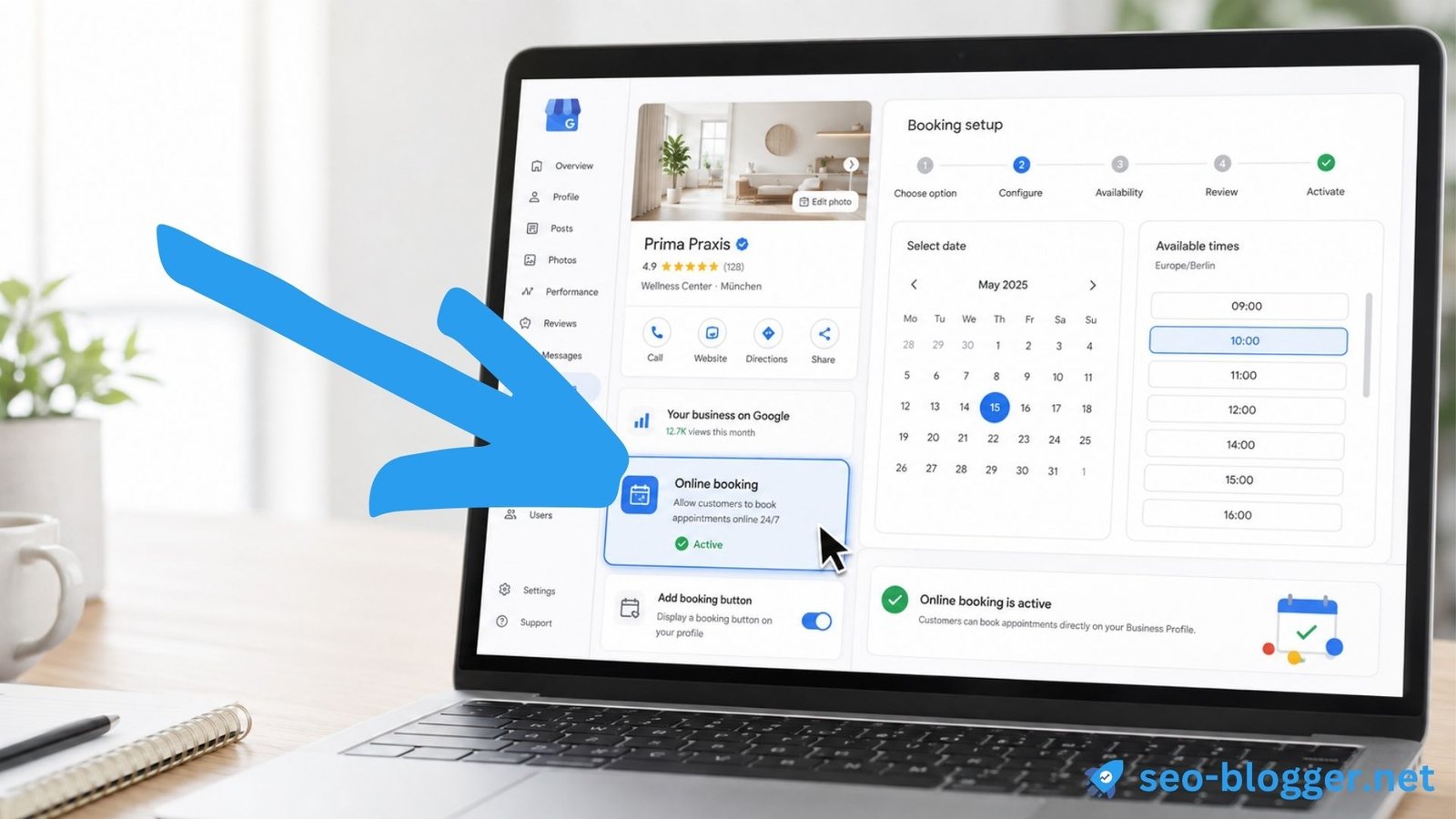
Das Wichtigste auf einen Blick
1️⃣ Füge einen Buchungslink hinzu, wenn du die volle Kontrolle über den Buchungsprozess behalten möchtest. Verlinke direkt auf eine Buchungsseite, wo Nutzer unkompliziert Termine auswählen können.
2️⃣ Nutze "Über Google buchen", wenn dein Anbieter mit Google kompatibel ist und du standardisierte Leistungen ohne Rückfragen anbieten kannst. Das ist ideal für feste Buchungszeiten und klare Angebote.
3️⃣ Vor dem Einrichten: Stelle sicher, dass deine Buchungsseite mobil optimiert ist, freie Zeiten zuverlässig anzeigt und den Kunden schnell zur Auswahl des Termins führt, um Abbrüche zu minimieren.
Inhalt
Google Unternehmensprofil: Terminbuchung einrichten – welche Optionen gibt es?
Buchungslink im Google Unternehmensprofil hinzufügen
Ein Buchungslink führt Nutzer aus deinem Google Unternehmensprofil auf eine externe Seite – etwa deinen Online-Kalender, ein Kontaktformular oder eine Terminseite auf deiner Website.
Diese Variante macht Sinn, wenn du bereits eine funktionierende Buchungsseite hast oder Termine vor der Bestätigung prüfen willst. Du behältst die volle Kontrolle über Texte, Pflichtfelder, Datenschutz-Hinweise und Rückfragen vor der Buchung.
Typische Beispiele: Erstberatung beim Steuerberater, Probetraining im Fitnessstudio, Werkstatttermin oder Rückruftermin. Entscheidend ist, dass der Link direkt zur Terminbuchung führt – nicht nur zur Startseite.
Direkte Buchung über „Über Google buchen"
„Über Google buchen“ ermöglicht es Kunden, einen Termin direkt über Google Suche oder Google Maps auszuwählen, ohne vorher deine Website zu öffnen. Die Funktion läuft über unterstützte Buchungsanbieter, die mit Google verbunden sind.
Diese Variante eignet sich für standardisierte Leistungen mit klarer Dauer und festen Verfügbarkeiten – etwa Tischreservierungen, Friseurtermine, Massagen oder einfache Beratungsslots. Kunden sehen freie Zeiten genau dort, wo sie dein Unternehmen gefunden haben.
Die Funktion steht nicht für jede Branche, jede Region und jeden Anbieter zur Verfügung. Wenn dein Buchungssystem nicht unterstützt wird oder deine Leistungen viele Rückfragen erfordern, ist ein normaler Buchungslink die bessere Wahl.
Praxisbeispiel Tischreservierung
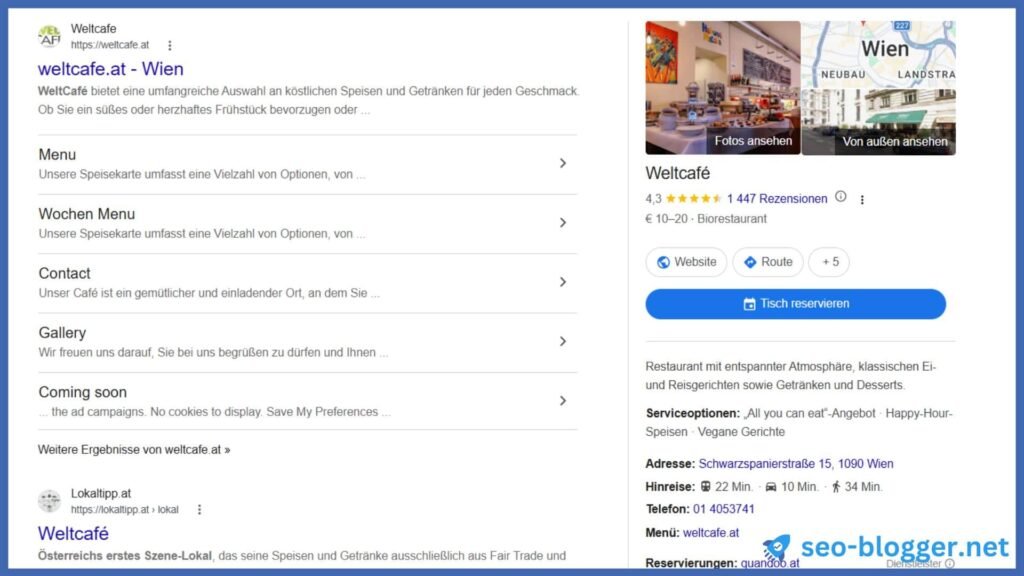
Sobald du Über Google buchen eingerichtet hast erscheint, die Möglichkeit zu buchen direkt in der Google suchen, ohne dass Nutzer zuerst deine Website besuchen müssen:
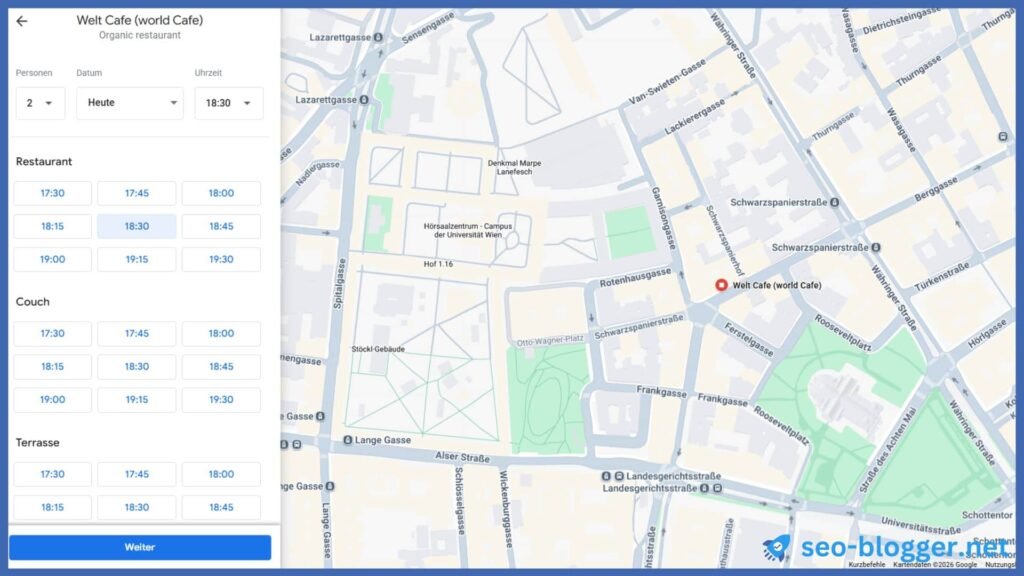
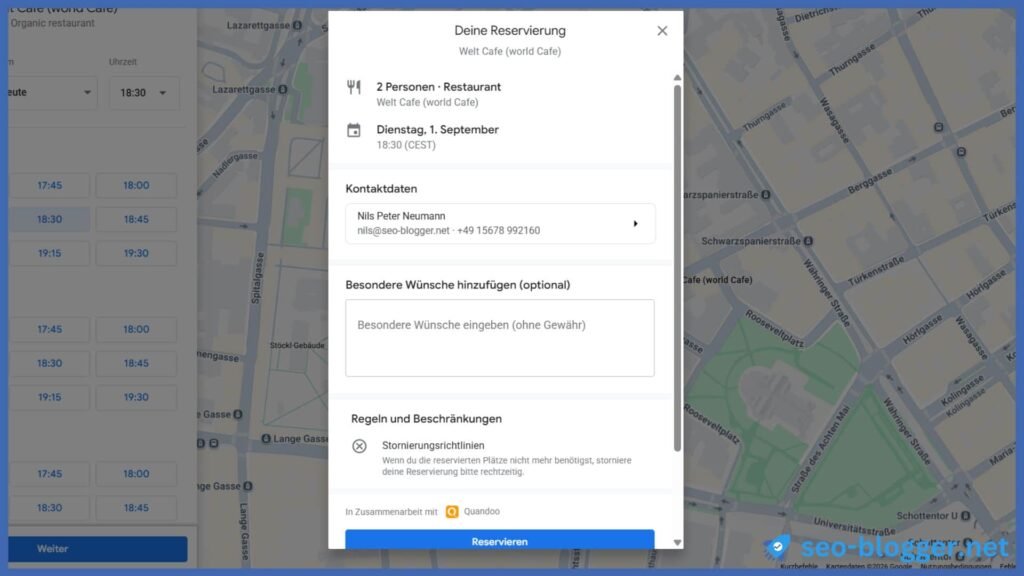
Sobald ein Nutzer Tisch reservieren klickt, kann dieser einfach die Uhrzeit auswählen und danach bestätigen und erhält eine Bestätigungsmail:
Welche Variante passt zu deinem Unternehmen?
Nutze den Buchungslink, wenn du schnell starten willst, volle Kontrolle brauchst oder ein eigenes Terminformular verwendest. Diese Lösung ist robuster, weil sie nicht von der Verfügbarkeit eines Google-Partners abhängt.
Nutze „Über Google buchen“, wenn dein Anbieter unterstützt wird und deine Termine ohne zusätzliche Abstimmung buchbar sind.
Wichtig: Von einer allgemeinen Kontaktseite als Terminlink ist abzuraten – Kunden müssen dort erneut suchen und springen häufig ab. Verlinke immer direkt auf die konkrete Buchungsseite für die jeweilige Leistung oder auf eine zentrale Terminseite mit klarer Auswahl.
Vorbereitungs-Checkliste
Buchungsseite
✅ Nutze eine Buchungs-URL, die direkt zur Terminvereinbarung führt.
✅ Je weniger Klicks zwischen Google-Profil und Terminbestätigung liegen, desto weniger Kunden brechen ab. Geeignet sind Seiten mit klarer Leistungsauswahl, sichtbaren freien Zeiten und mobiler Darstellung.
✅ Verwende eine stabile URL, die sich nicht bei jeder Änderung deiner Website-Struktur ändert.
✅ Wenn du Tracking nutzt, hänge Parameter sauber an die Buchungs-URL an statt mehrere unterschiedliche Links parallel zu verwenden.
✅ Wenn du mehrere Filialen hast, sollte der Link entweder direkt zur richtigen Filiale führen oder eine eindeutige Standortauswahl anbieten.
Verfügbarkeiten
✅ Lege vorab fest, welche Leistungen online buchbar sein sollen.
✅ Biete nur Termine an, die ohne vorherige Rückfrage sinnvoll geplant werden können wie Erstberatung, Haarschnitt oder Check-up
✅ Definiere für jede Leistung eine verständliche Bezeichnung, eine realistische Dauer und bei Bedarf einen Preis oder Preisrahmen
✅ Gleiche deine Öffnungszeiten im Google Unternehmensprofil mit deinen tatsächlichen Buchungszeiten ab.
✅ Plane Pufferzeiten ein, wenn Termine Vorbereitung, Reinigung oder Fahrtzeit erfordern.
Buchungstool
✅ Dein Buchungssystem muss freie Zeiten zuverlässig anzeigen und gebuchte Termine sofort blockieren.
✅ Prüfe, ob dein Tool Terminbestätigungen, Erinnerungen und Stornierungen unterstützt.
✅ Wenn mehrere Mitarbeiter Termine annehmen, braucht jede Person eigene Verfügbarkeiten oder einen sauber gepflegten Teamkalender.
✅ Stelle sicher, dass Feiertage, Urlaub, Mittagspausen und Sonderöffnungszeiten im System gepflegt sind.
Option 1 - Buchungslink im Google Unternehmensprofil hinzufügen
Melde dich mit dem Google-Konto an, das Zugriff auf dein Unternehmensprofil hat.
Öffne dein Unternehmensprofil über die Google-Suche, indem du nach deinem Unternehmensnamen suchst.
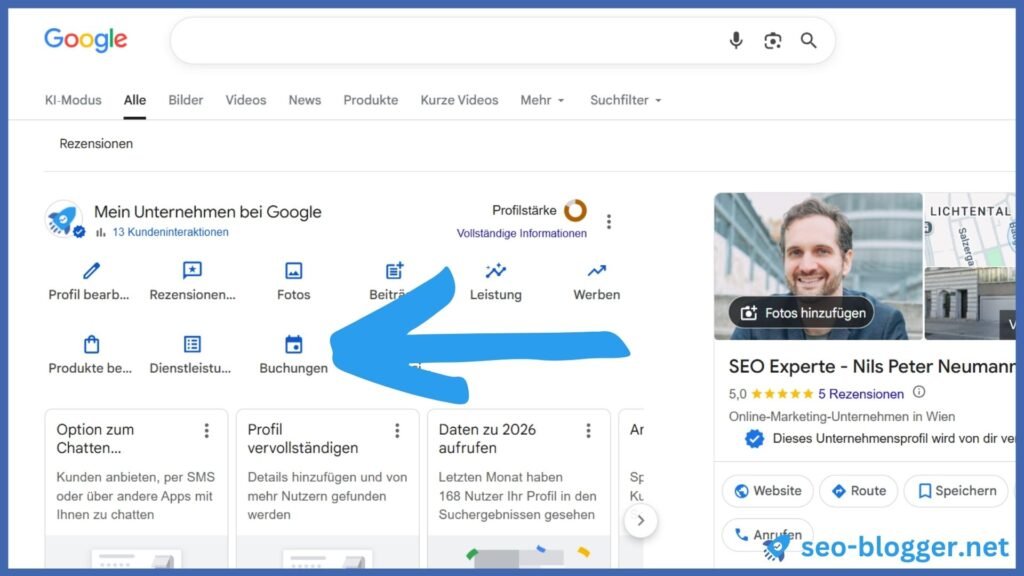
Klicke im Dashboard auf Buchungen:
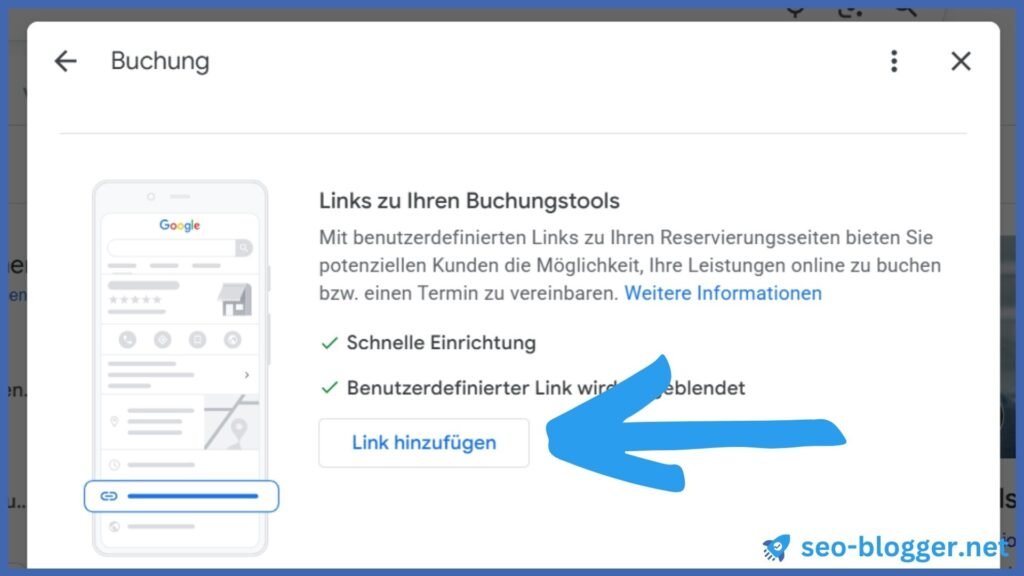
Klicke auf Link hinzufügen:
Kopiere hier den Link zu deiner Reservierungsseite herein:
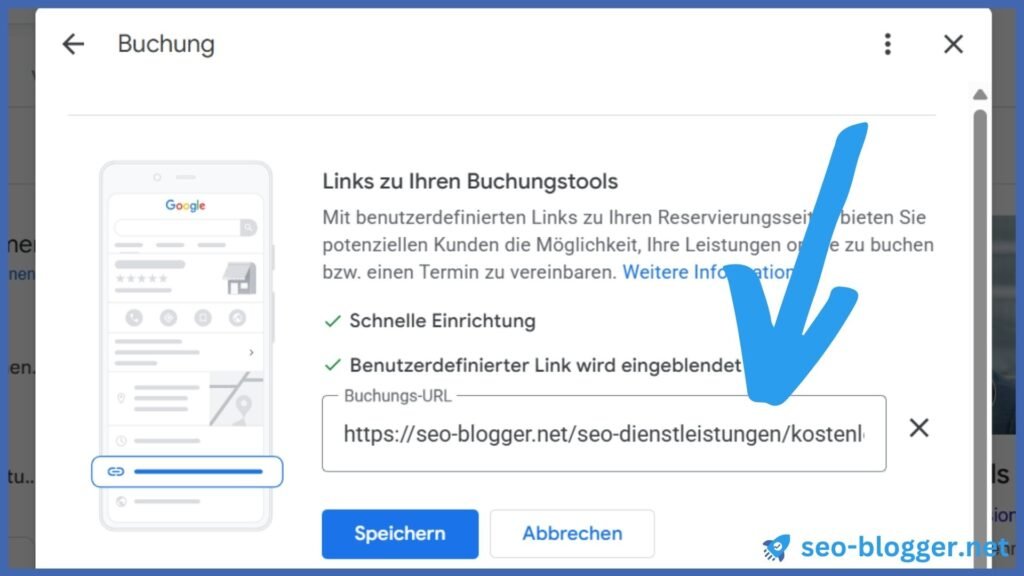
Saubere UTM-Parameter sind sinnvoll, wenn du Klicks später auswerten willst.
Google kann Änderungen prüfen, bevor sie im Profil sichtbar werden. Ändere den Link nicht mehrfach hintereinander – das erschwert die Fehlersuche.
Info: Wenn du den Bearbeitungsbereich nicht siehst, bist du meist mit dem falschen Google-Konto angemeldet oder dein Profil ist noch nicht vollständig verwaltet.
Anzeige prüfen und Testbuchung durchführen
Öffne dein Unternehmensprofil in einem privaten Browserfenster oder auf einem nicht angemeldeten Gerät.
Prüfe, ob der Buchungslink im Profil sichtbar ist:
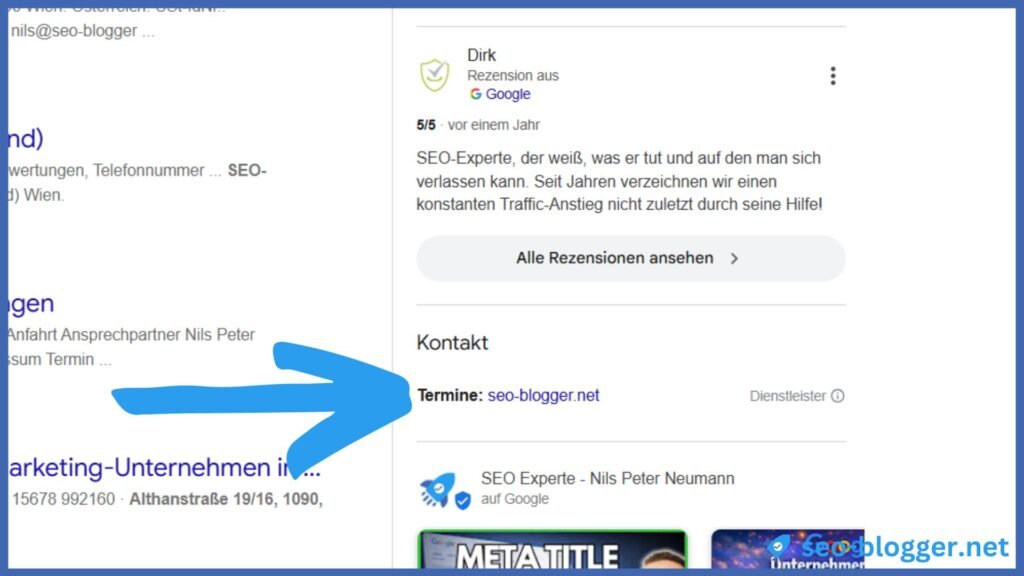
Kontrolliere, ob die richtige Buchungsseite lädt und keine Weiterleitung auf eine allgemeine Startseite erfolgt.
Führe eine Testbuchung bis zum Abschluss durch.
Prüfe dabei besonders Datumsauswahl, Leistungsauswahl, Standort, Kontaktdatenfelder und mobile Darstellung.
Brich die Testbuchung vor der verbindlichen Bestätigung ab, wenn dein System keine internen Testtermine zulässt.
Option 2 - "Über Google buchen" einrichten
Nutze „Über Google buchen“ nur, wenn dein Buchungstool offiziell mit Google zusammenarbeitet – ein normaler Kalenderlink reicht dafür nicht aus. Die eigentliche Verwaltung läuft im Buchungsanbieter, nicht direkt im Google Unternehmensprofil.
Auf dieser Seite findest du mögliche Buchungsanbieter:
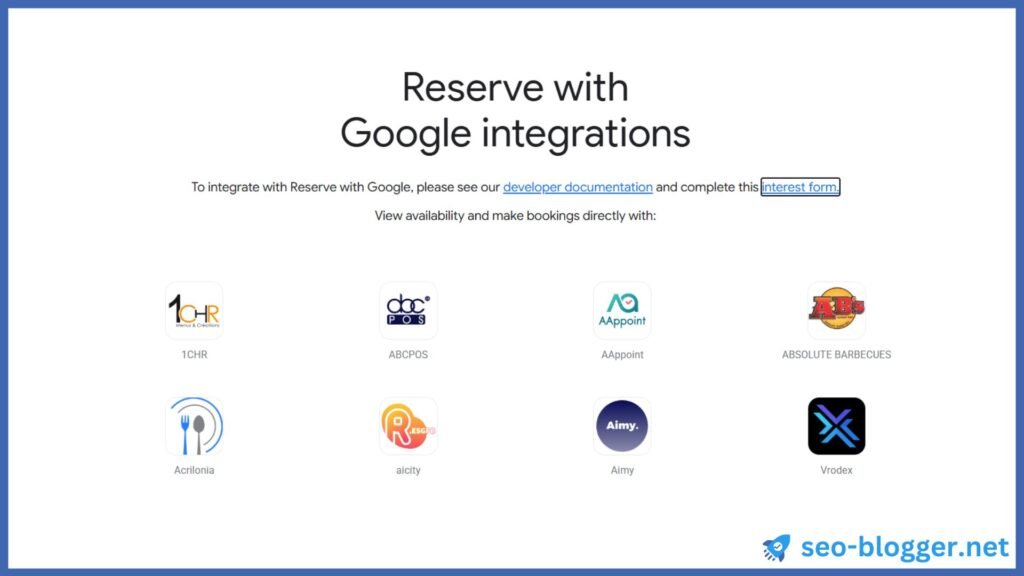
Fülle zudem dieses Formular aus, um die Google Integration verwenden zu können:
https://services.google.com/fb/forms/reservationsappointmentsonlinebooking-interestform/
Buchungsanbieter einrichten
Das Vorgehen ist bei jedem Buchungsanbieter etwas unterschiedlich, doch diese Dinge solltest du auf jedenfall tun:
- Wähle einen geeigneten unterstützten Anbieter für deine Unternehemnsart aus.
- Melde dich beim Buchungsanbieter an.
- Verknüpfe den passenden Standort mit deinem Google Unternehmensprofil.
- Aktiviere im Anbieter die Funktion Über Google buchen bzw. Reserve with Google.
- Veröffentliche die Verbindung.
Achtung: Verbinde nur einen Anbieter, der deine Leistungen, Mitarbeitenden und Verfügbarkeiten sauber abbilden kann. Ein unpassendes Tool erzeugt Doppelbuchungen, falsche Termindauern oder Anfragen außerhalb deiner Öffnungszeiten.
Leistungen, Verfügbarkeiten und Buchungen pflegen
Pflege Leistungen, Preise, Dauer, Pufferzeiten und Stornoregeln im Buchungsanbieter. Google übernimmt diese Daten aus dem angebundenen System.
Lege für jede buchbare Leistung eine eindeutige Bezeichnung an (Erstberatung, Haarschnitt Damen, Probetraining, etc.).
Aktiviere Kalender-Synchronisationen nur, wenn sie zuverlässig in beide Richtungen funktionieren. Eine einseitige Synchronisation kann freie Zeiten anzeigen, obwohl dein interner Kalender bereits belegt ist.
Prüfe neue Buchungen regelmäßig im Anbieter-Dashboard und richte Benachrichtigungen per E-Mail oder App ein. Sofortige Bestätigungen reduzieren Rückfragen und verhindern, dass Kunden zusätzlich anrufen.
Buchungen optimieren
Buchungsseite
Verlinke auf eine konkrete Buchungsseite mit passender Leistung, Standort und verfügbaren Terminen. Jede zusätzliche Suche auf deiner Website kostet Buchungen – Nutzer aus Google wollen schnell einen freien Slot finden.
Die Seite muss auf dem Smartphone ohne Zoomen funktionieren, schnell laden und den nächsten Schritt sofort sichtbar zeigen: „Termin buchen“, „Beratung anfragen“ oder „Jetzt reservieren“. Versteckte Kalender, lange Formulare und Pflicht-Registrierungen sind typische Abbruchgründe.
Zeige Dauer, Preis oder Preisspanne, Ort, Online-/Vor-Ort-Option und Stornoregeln direkt vor der Terminauswahl. Nutze kurze Leistungsnamen wie „Haarschnitt Damen“, „Erstberatung Steuer“ oder „Reifenwechsel“ – keine internen Kategorien.
Frage nur Daten ab, die du wirklich für die Buchung brauchst. Name, Kontaktmöglichkeit und gewünschte Leistung reichen oft. Alles Weitere lässt sich nach der Terminbestätigung klären.
Klicks messen
Werte nicht nur Klicks auf den Buchungslink aus, sondern vergleiche sie mit tatsächlich bestätigten Terminen. Viele Klicks ohne Buchungen deuten auf eine schwache Buchungsseite, unklare Leistungen oder fehlende Verfügbarkeiten hin.
Nutze UTM-Parameter in der Buchungs-URL, wenn dein Buchungstool oder deine Website Analytics-Daten verarbeitet. So erkennst du Buchungen aus dem Google Unternehmensprofil getrennt von organischer Suche, Anzeigen oder Social Media.
Vergleiche regelmäßig drei Werte: Klicks auf den Terminlink, abgeschlossene Buchungen und alternative Kontakte wie Anrufe oder Nachrichten. Wenn Anrufe steigen, aber Online-Buchungen niedrig bleiben, ist der Link zwar sichtbar – der Buchungsprozess aber wahrscheinlich zu kompliziert.
Prüfe zusätzlich die Buchungsabbrüche im Termin-Tool, falls verfügbar. Abbrüche nach der Leistungsauswahl sprechen oft für fehlende Termine; Abbrüche kurz vor der Bestätigung eher für zu viele Formularfelder oder unklare Kosten.
Häufige Fragen zur Einrichtung
Wieso wird der Buchungslink nicht angezeigt?
Prüfe zuerst, ob dein Profil vollständig aktiv, bestätigt und nicht eingeschränkt ist. Bei gesperrten, nicht bestätigten oder kürzlich geänderten Profilen können Funktionen verzögert oder gar nicht angezeigt werden.
Kontrolliere deine Hauptkategorie – nicht jede Branche erhält dieselben Buchungsfunktionen. Dienstleister mit Terminbezug haben bessere Chancen auf sichtbare Buchungsoptionen als reine Händler ohne buchbare Leistungen.
Teste die Anzeige in der Google Suche und in Google Maps, jeweils mobil und am Desktop. Google zeigt Funktionen je nach Gerät, Standort, Kategorie und Nutzeroberfläche unterschiedlich an.
Wenn du „Über Google buchen“ nutzt, prüfe die Verbindung im Buchungsanbieter. Fehlende Leistungen, blockierte Kalender oder deaktivierte Standorte können verhindern, dass Termine im Profil erscheinen.
Wenn nur der Link fehlt, entferne Weiterleitungsketten, Login-Zwang und fehlerhafte URLs. Eine Buchungs-URL sollte direkt erreichbar sein, keine Fehlermeldung auslösen und keine Auswahl eines falschen Standorts erzwingen.
Gibt es einen Online-Terminkalender für Kunden?
Ja, du kannst Kunden einen Online-Terminkalender über ein Buchungstool, eine Terminsoftware oder eine Google-Kalender-Buchungsseite anbieten.
Für lokale Dienstleistungen ist ein spezialisiertes Buchungstool meist die bessere Wahl, weil Leistungen, Mitarbeitende, Standorte, Anzahlungen und Stornoregeln dort sauber abgebildet werden.
Google Kalender reicht für einfache 1:1-Termine wie Beratungen, Kennenlerngespräche oder Sprechstunden.
Achtung: Nutze keinen normalen öffentlichen Kalender mit allen Einträgen – Kunden könnten dadurch interne Termine, Namen oder private Zeitblöcke sehen.
Wie kann ich in Google Kalender vorgefertigte Termine erstellen?
Vorgefertigte buchbare Zeiten erstellst du in Google Kalender über einen Terminplan beziehungsweise eine Buchungsseite.
Öffne Google Kalender im Browser.
Klicke auf Erstellen.
Wähle Terminplan aus.
Konfiguriere die Termindetails wie Dauer, buchbare Zeitfenster, Ort und Beschreibung.
Klicke auf Speichern.
Hilf mir mit nur einem Klick!
Google entscheidet, wer in KI-Antworten sichtbar ist. Du entscheidest das hier für dich selbst mit – und hilfst mir damit sehr.
Zu bevorzugten Quellen bei Google hinzufügen
Nils Peter Neumann
Ich bin Autor dieses Blogs und arbeite als SEO Experte für Unternehmen in Deutschland, Österreich und der Schweiz. Schreibe JETZT deine Nachricht in das Kommentarfeld, wenn du Fragen zu Buchungen über dein Google Unternehmensprofil hast.