
📅 Aktualisiert am 02.09.2026
Warum ein direkter Bewertungslink den Unterschied macht
Die meisten Kunden würden dich bewerten. Sie tun es nur nicht, weil der Weg dorthin zu lang ist.
Ohne Bewertungslink sieht der so aus: Google öffnen, Firmennamen eintippen, das richtige Profil aus den Treffern heraussuchen, auf „Rezensionen“ tippen, nach unten scrollen, „Rezension schreiben“ finden. Sechs Schritte, bei denen an jeder Stelle jemand abspringt.
Mit Link ist es ein Schritt. Antippen, Sterne vergeben, fertig!
Genau deshalb lohnt sich der Aufwand, den Link einmal sauber zu erzeugen und dann überall zu hinterlegen: in der Signatur, auf der Rechnung, im QR-Code an der Theke.
So erstellst du deinen Bewertungslink
1) Der schnellste Weg: mit dem Tool oben
- Google Maps öffnen und dein Unternehmen anklicken, sodass links das Profil aufgeht.
- Die komplette Adresse aus der Browserzeile kopieren. Sie beginnt mit
https://www.google.com/maps/place/…. - Oben einfügen. Der Google Bewertungslink entsteht beim Einfügen, du musst nichts absenden.
Das funktioniert auch, wenn dir das Profil gar nicht gehört. Praktisch, wenn du den Link für einen Kunden oder einen Kollegen vorbereitest.
Wichtig ist nur, dass du wirklich die Adresse aus der Browserzeile nimmst und nicht den Link aus dem „Teilen“-Knopf.
2) Der offizielle Weg: über dein Google Unternehmensprofil
Wenn du selbst eingeloggt bist und dein Profil verwaltest, gibt dir Google den Bewertungslink auch direkt.
Suche am Desktop nach deinem Unternehmen auf Google. So gelangst du zu deinem Google Unternehmensprofil Dashbord. Klick hier auf „Um Rezensionen bitten“ und gelangst zu deinem Google Bewetungslink + QR-Code:
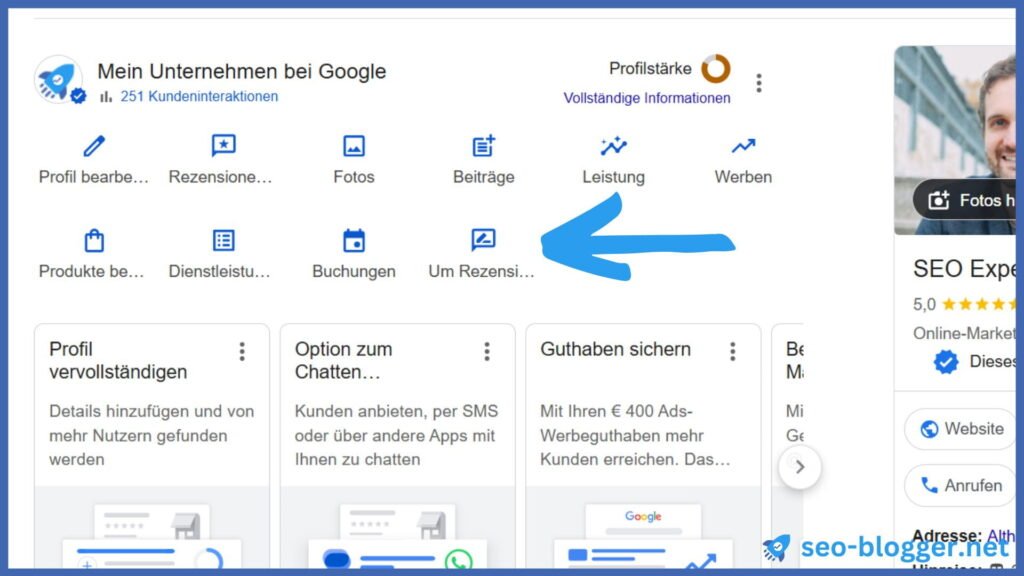
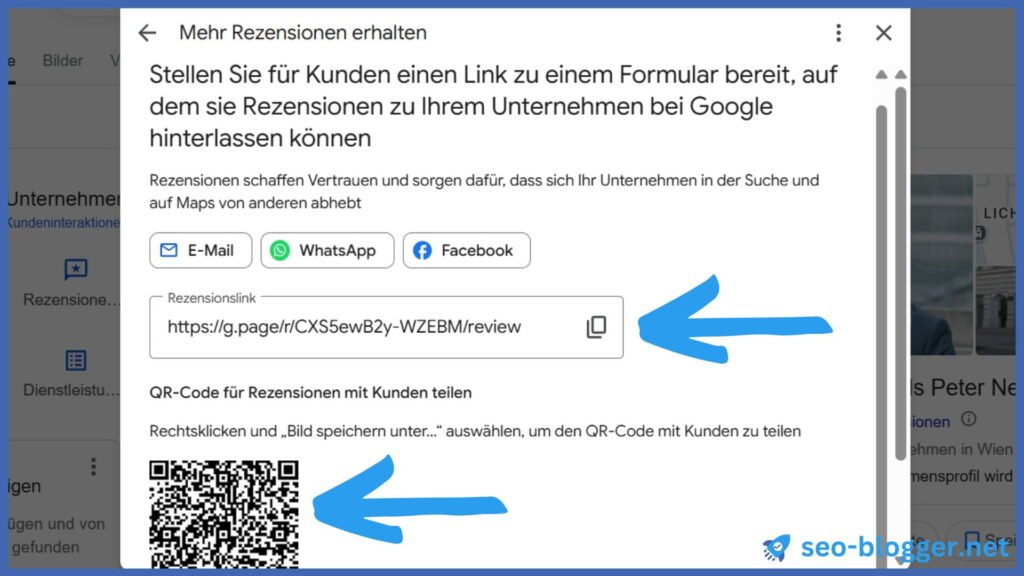
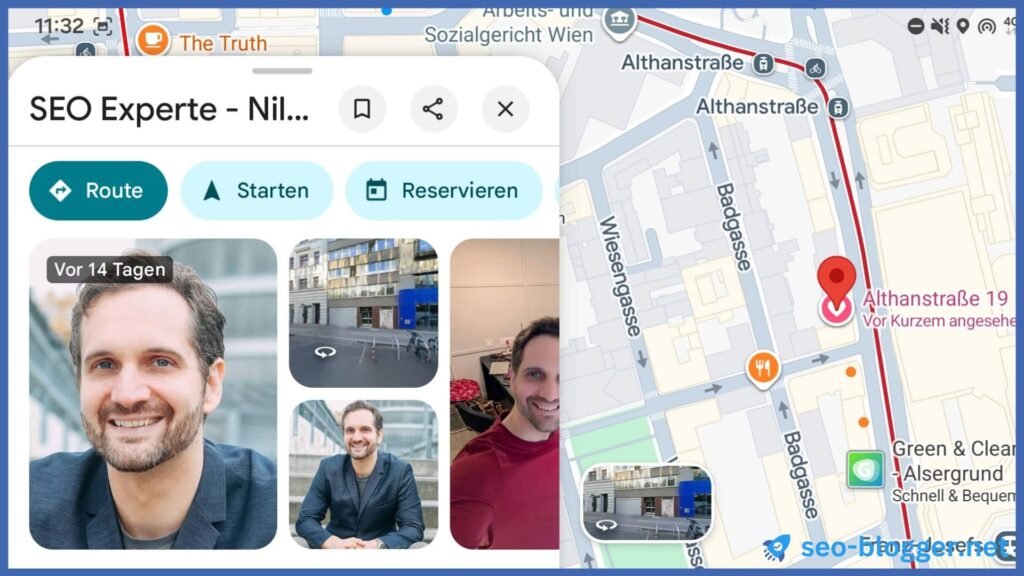
So teilst du den Google Bewertungslink am Smartphone über Google Maps
In der Google-Maps-App tippst auf dein Profil:
Klicke auf „Mehr anzeigen“:
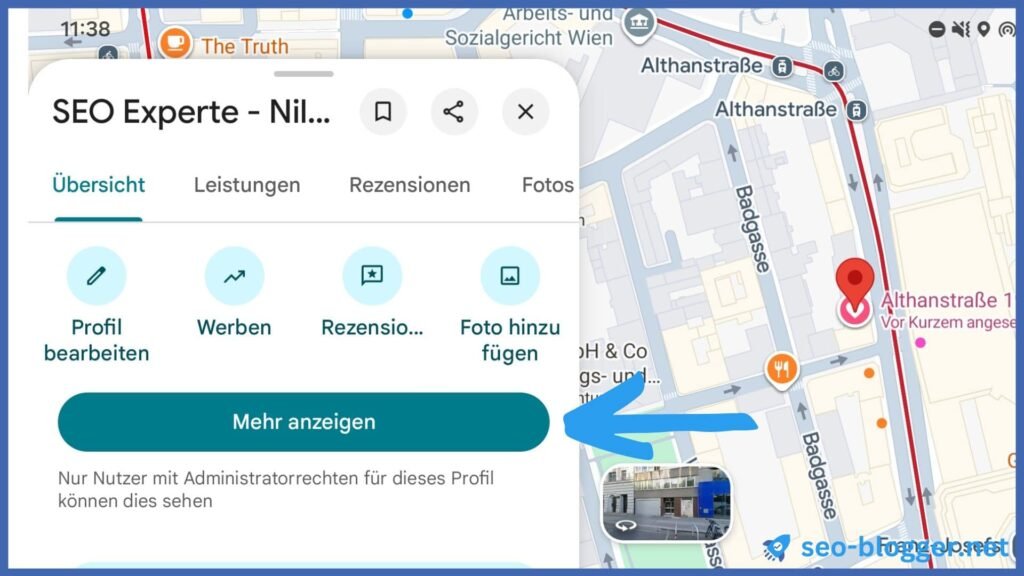
Scrolle dann ganz nach unten und klicke unter und klicke unter Mehr Rezensionen erhalten auf Profil teilen:
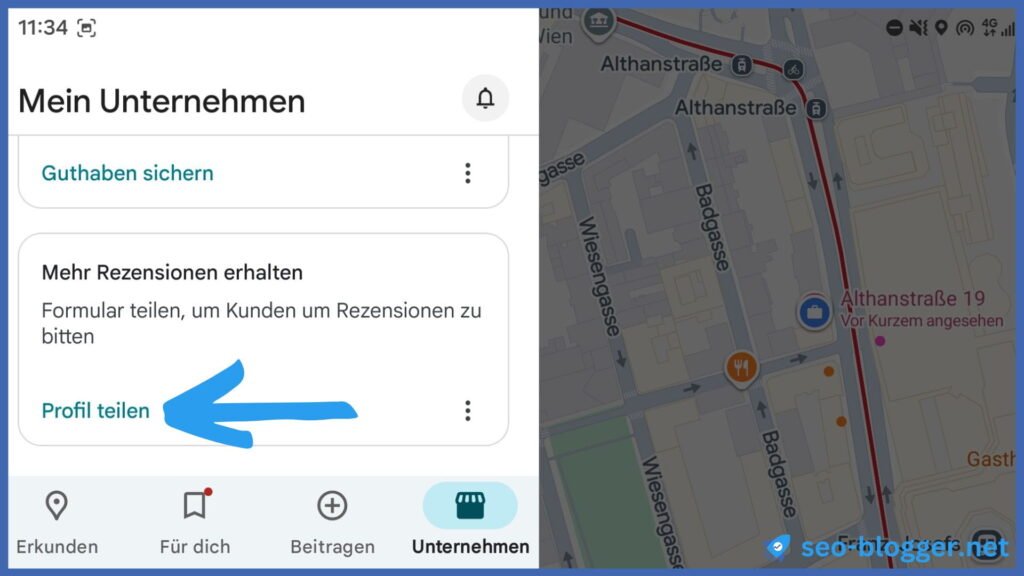
Hinweis: Den fertigen QR-Code stellt Google ausschließlich im Desktop-Browser bereit. In der mobilen Google-App und im Handy-Browser wird er nicht angezeigt.
Tipp von Produkt Expert Jens Staudinger
Du kannst QR-Codes so erstellen, dass sie nie direkt auf die Google-URL zeigen, sondern auf eine eigene Adresse wie deine-domain.de/bewertung, die per Weiterleitung zum Google-Bewertungsformular führt.
Ändert sich dein Google Bewertungslink (zum Beispiel durch eine Systemanpassung von Google) passt du die Weiterleitung einfach an. Dadurch bleiben gedruckte Aufsteller, Rechnungen und Visitenkarten gültig!
3) Der manuelle Weg: mit der Place ID
Technisch besteht jeder Google Bewertungslink aus einem festen Teil und deiner Profilkennung:
https://search.google.com/local/writereview?placeid=DEINE_PLACE_ID
Die Place ID ist eine Zeichenfolge, die mit ChIJ beginnt. Wenn du sie schon hast, kannst du sie oben direkt einfügen, statt den Umweg über Maps zu gehen.
So kannst du den Google QR-Code einsetzen
Je nach Unternehmenstyp gibt es eine Reihe von Möglichkeiten, wie du den Google QR-Code verwenden kannst, um zu mehr Bewertungen zu gelangen:
1) Aufsteller
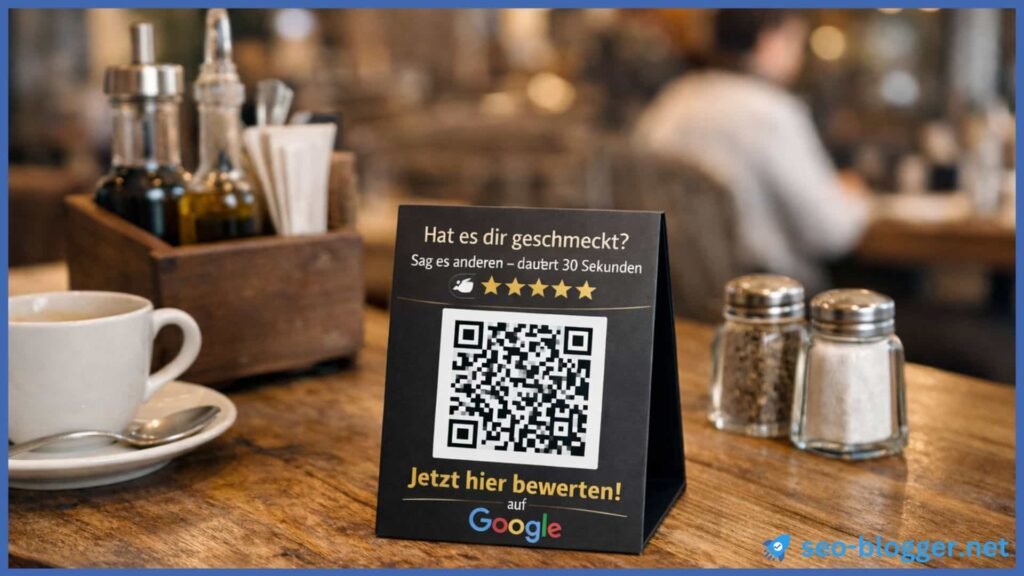
Aufsteller eignen sich überall dort, wo Kunden länger Zeit verbringen, das Erlebnis bereits abgeschlossen ist und genug Aufmerksamkeit für eine kurze Handlung wie eine Bewertung vorhanden ist:
Mögliche Orte für Aufsteller:
- Direkt am Kassenbereich
- Am Ausgang / neben der Tür
- Auf dem Tresen bei der Übergabe
- Neben dem EC-Terminal (leicht versetzt)
- Neben Trinkgeld-Boxen
- In Wartebereichen NACH der Leistung
- In Lounges / Relax-Zonen
- In der Nähe von Garderoben / Jackenständern
- Im Abholbereich (nicht am Eingang)
- Neben Kaffee- oder Wasserspendern
- Auf dem Beratungstisch
- In Schulungs- / Workshop-Räumen
- etc.
Setze lieber auf ein bis zwei strategisch platzierte Aufsteller, statt deine Kundschaft mit QR-Codes zuzuspammen.
2) Rechnungen
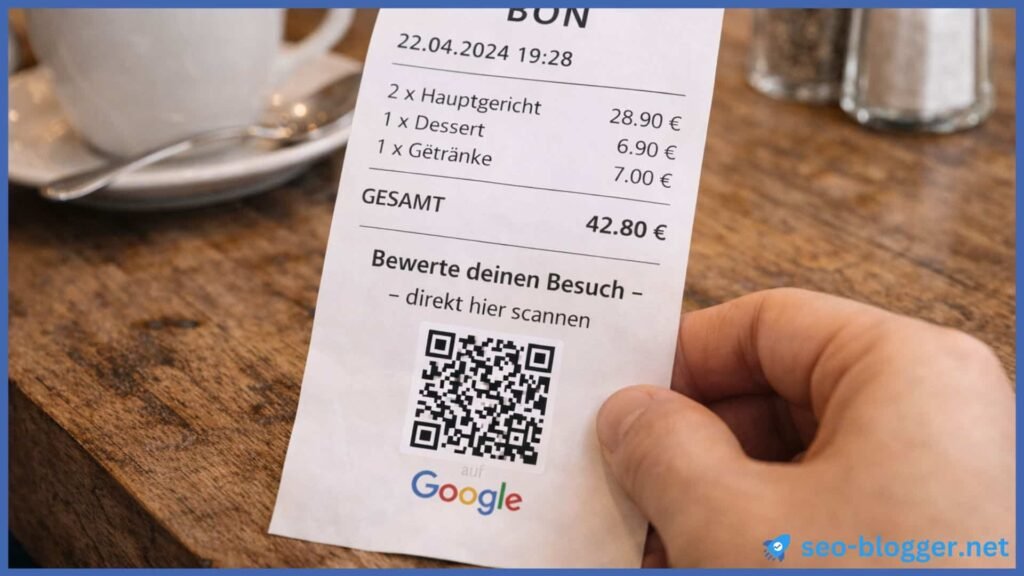
Ein QR-Code auf der Rechnung eignet sich vor allem für Unternehmen, bei denen der Kontakt nach der Leistung endet und kein weiterer persönlicher Touchpoint mehr folgt.
Typische Beispiele:
- Handwerker
- Agenturen
- Dienstleister mit Vor-Ort-Leistung
- Online-Dienstleistungen mit Rechnung per E-Mail
Achte darauf, genug Weißraum zu lassen, damit der QR-Code problemlos gescannt werden kann.
🚨Wichtig: Vermeide unbedingt Incentives/Rabatte für die Bewertung, da dies gegen das deutsch Wettbewerbsrecht verstößt.
3) Ort der Dienstleistung
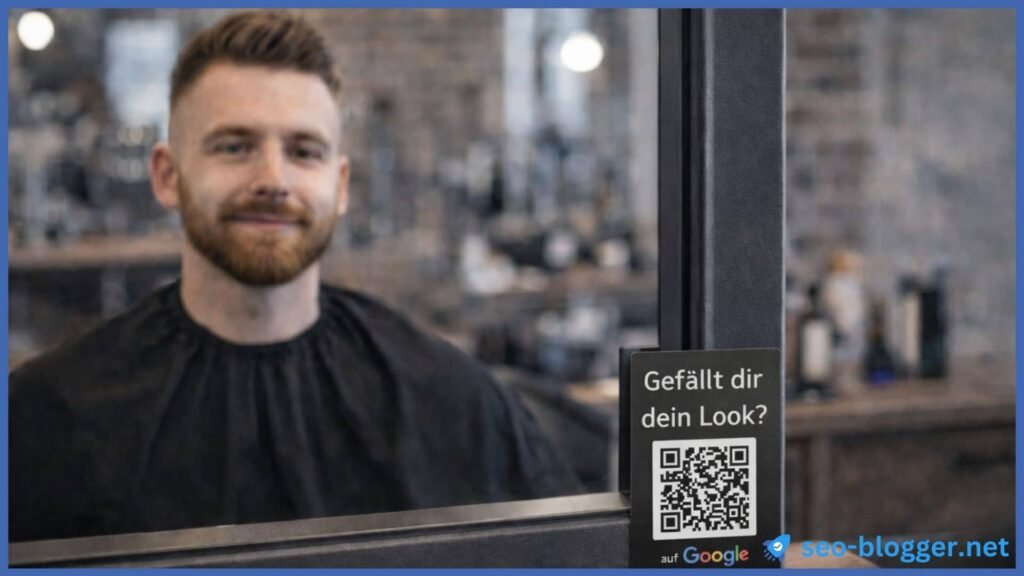
Der Ort, an dem die Dienstleistung tatsächlich erbracht wird, ist oft einer der stärksten Hebel – wenn das Timing stimmt.
Geeignet ist dieser Einsatz vor allem dann, wenn:
- der Kunde sichtbar zufrieden ist
- das Ergebnis unmittelbar erlebbar ist
- noch eine kurze Warte- oder Übergangsphase besteht
Beispiele:
- Fitnessstudio: nach dem Personal Training
- Friseur / Barber: nach dem Styling, vor dem Bezahlen
- Werkstatt: bei Fahrzeugübergabe
- Beratung: am Ende eines erfolgreichen Termins
Der QR-Code sollte nicht sofort ins Auge springen, sondern bewusst in der Nähe platziert sein:
- Auf einem Tisch
- An einem Spiegel
- Auf einem kleinen Schild im Sichtfeld
Regel:
✅ Erst Leistung
✅ Dann Zufriedenheit
✅ Dann QR-Code.
4) Auf Produkten
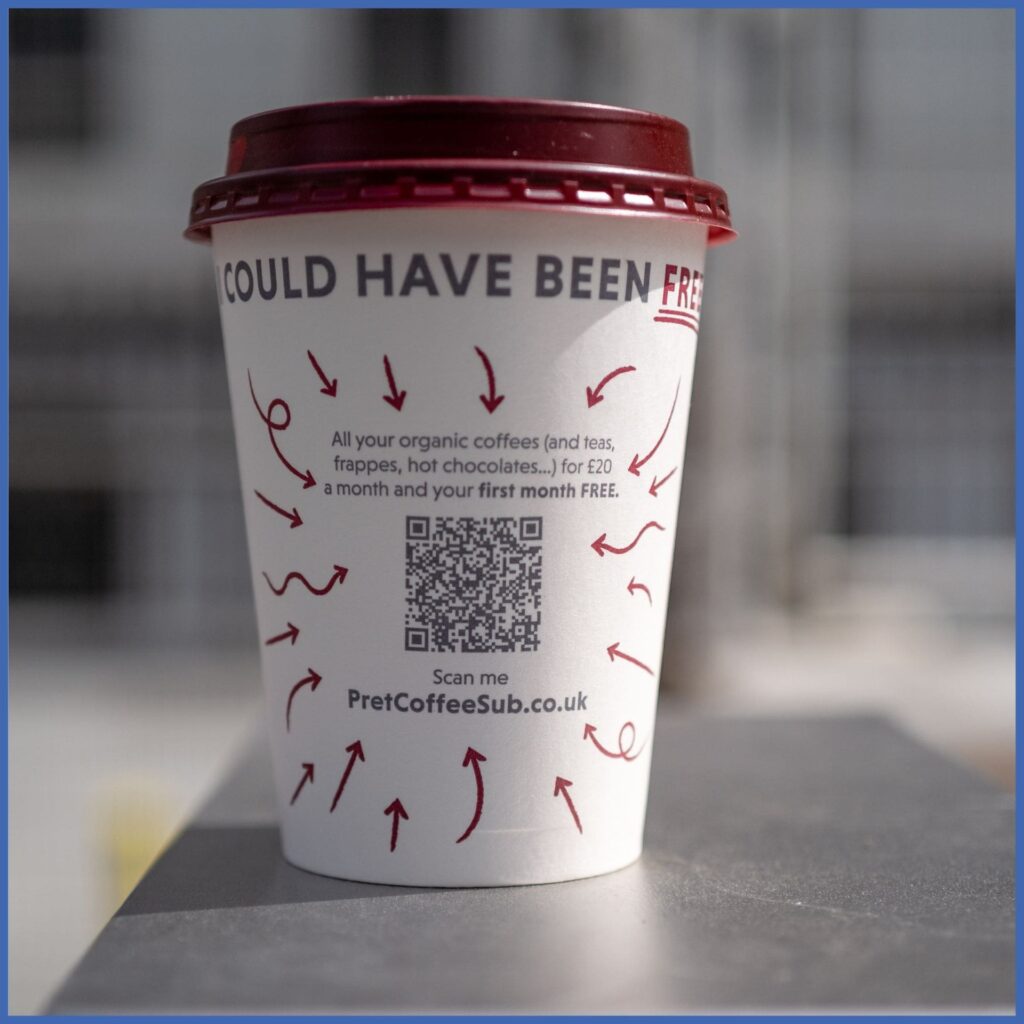
Ein QR-Code direkt auf dem Produkt kann funktionieren – wenn das Produkt emotional positiv wahrgenommen wird.
Typische Einsatzfälle:
- Individuell angefertigte Produkte
- Essensverpackungen
- Hochwertige oder personalisierte Waren
Geeignete Platzierungen:
- Verpackungsinnenseite
- Hangtag / Etikett
- Aufkleber
5) Als Teil von Lieferungen
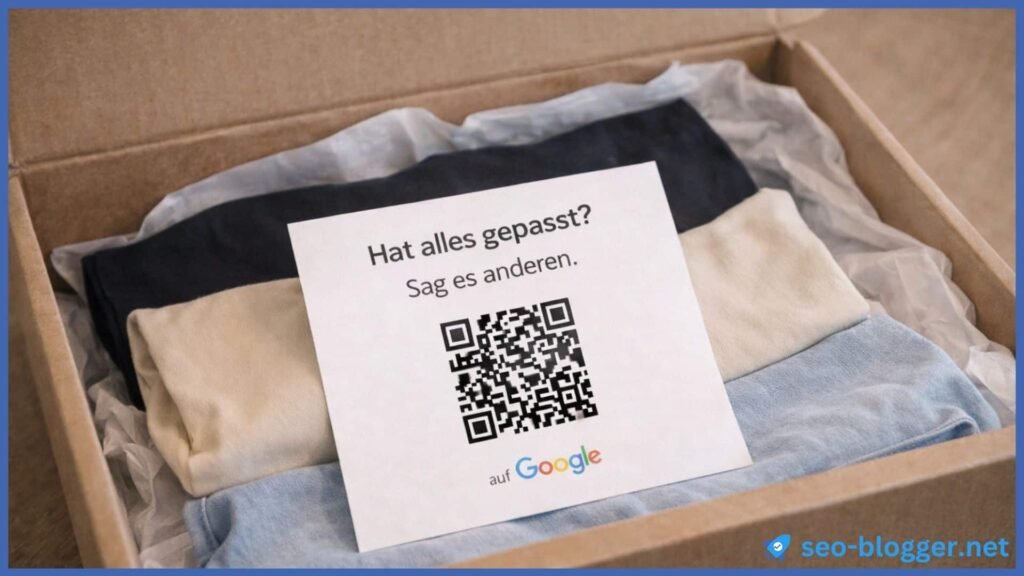
Ein QR-Code direkt auf dem Produkt kann funktionieren – wenn das Produkt emotional positiv wahrgenommen wird.
Typische Einsatzfälle:
- Individuell angefertigte Produkte
- Essensverpackungen
- Hochwertige oder personalisierte Waren
Geeignete Platzierungen:
- Verpackungsinnenseite
- Hangtag / Etikett
- Aufkleber
6) Nach Erfolgsmomenten
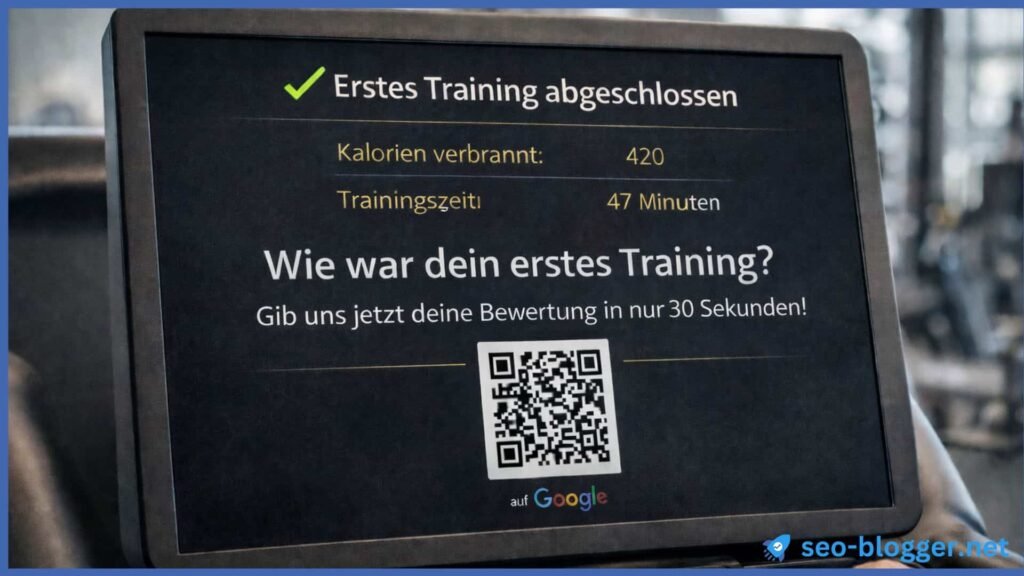
Der beste Zeitpunkt für Bewertungen ist fast immer ein emotional positiver Moment.
Typische Erfolgsmomente:
- Projektabschluss
- sichtbares Vorher-/Nachher-Ergebnis
- bestandene Prüfung / erreichte Ziele
- gelöste Probleme
In diesen Momenten ist die Bereitschaft zu bewerten am höchsten – ohne aktive Überredung.
Der QR-Code kann hier:
- auf einem Tablet gezeigt werden
- auf einer Karte übergeben werden
- diskret im Raum sichtbar sein
7) In einem außergewöhnlichen Kontext
Je nach Unternehmenstyp kannst du den QR-Code bewusst aus dem „klassischen Bewertungs-Setting“ lösen und ihn in einen ungewöhnlichen, überraschenden Kontext setzen. Genau das sorgt oft für Aufmerksamkeit – und dafür, dass der QR-Code nicht als Aufforderung, sondern als Erlebnis wahrgenommen wird.
- Ein Puzzle, bei dem der QR-Code zusammengesetzt wird
- Ein Kunstwerk an der Wand
- Gigantisches Deckengemälde des QR-Codes
- Auf einem Teppich
- Als Eintrittsstempel für einen Club,
- Auf Kleidungsstücken von Mitarbeitern
- Als (nicht permanentes!) Tattoo
- Glasiert auf einen Kuchen
- etc.
Was du unbedingt vermeiden solltest
❌ Bewertungen gegen Gegenleistung einholen
Es ist wettbewerbswidrig, Bewertungen an eine Gegenleistung zu knüpfen, z. B.:
- Rabatte, Gutscheine oder Preisnachlässe für eine Bewertung
- Freispiele, Gratis-Produkte oder Upgrades
- Teilnahme an Gewinnspielen nur nach Bewertung
- Vorteile, die ausschließlich Bewerten gewährt werden
Problematisch ist dabei nicht der Vorteil selbst, sondern die Täuschung über die Echtheit der Bewertung. Eine Bewertung muss freiwillig und unbeeinflusst erfolgen.
Googles eigene Anreiz-Richtlinie
Google wertet Bewertungen, die gegen eine Gegenleistung entstanden sind, als „fake engagement" und verbietet sie ausdrücklich. Damit hast du bei Rabatten oder Gewinnspielen für Bewertungen nicht nur ein wettbewerbsrechtliches Problem, sondern zwei getrennte Risiken mit unterschiedlichen Gegnern:
1) Das UWG bringt dir eine Abmahnung durch Mitbewerber oder Verbände ein
2) die Google-Richtlinie kostet dich Einschränkungen an deinem Unternehmensprofil bis hin zum Verlust der Bewertungsfunktion!
Quelle: Google Unternehmensprofil Hilfe
❌ Positive Bewertungen gezielt lenken oder negative ausschließen
Viele Unternehmen nutzen automatisierte Filter, bei denen nur Personen, die zuvor intern eine Fünf-Sterne-Bewertung abgegeben haben, zur Abgabe einer Google Bewertung weitergeleitet werden.
Dieses Vorgehen verstößt klar gegen deutsches Wettbewerbsrecht, wird von größeren Unternehmen jedoch bewusst eingesetzt, da mögliche Geldstrafen aus deren Sicht oft in keinem Verhältnis zu den wirtschaftlichen Vorteilen stehen.
❌ Bewertung als Voraussetzung für Leistung machen
Ebenfalls unzulässig:
- QR-Code als Bedingung für Zugang, Abschluss oder Vorteil
- Bewertung vor Herausgabe von Unterlagen, Ware oder Ergebnissen
- Impliziter Druck („Nur kurz bewerten, dann …“)
Sobald eine Bewertung funktional notwendig wirkt, liegt eine unzulässige Beeinflussung vor.
❌ Mitarbeiter oder Beauftragte bewerten lassen
Nicht erlaubt:
- Bewertungen durch eigene Mitarbeiter
- Bewertungen durch Agenturen oder Dienstleister
- Bewertungen im Auftrag oder mit Abstimmung
Hier liegt eine Täuschung über die Herkunft der Bewertung vor – ein klassischer Wettbewerbsverstoß.
❌ Nicht kenntlich gemachte incentivierte Bewertungen
Selbst wenn eine Gegenleistung rechtlich zulässig wäre (z. B. bei Produkttests), ist zwingend erforderlich, dass eine klare und eindeutige Kennzeichnung der Gegenleistung vorliegt. Fehlt diese Kennzeichnung, ist die Bewertung irreführend und damit rechtlich unzulässig. Dies würde jedoch im Falle einer Google Bewertung gegen die Richtlinien verstoßen.
Jetzt weiterlesen
Wie du den Google Bewertungslink und QR-Code strategisch einsetzt, um systematisch mehr Bewertungen aufzubauen erfährst du in diesem Artikel:
 Schnell Google Bewertungen erhalten – Die Top 5 Maßnahmen + Vorlagen
Häufige Fragen zum Tool
Muss ich mich für das Tool anmelden?
Nein. Der Link wird komplett in deinem Browser berechnet — es wird nichts an einen Server geschickt und nichts gespeichert.
Funktioniert das auch für ein Profil, das mir nicht gehört?
Ja. Es reicht die öffentliche Maps-Adresse des Unternehmens. Zugriff auf das Google-Konto brauchst du nicht.
Muss mein Kunde bei Google eingeloggt sein, um zu bewerten?
Ja. Google verlangt für jede Rezension ein Konto. Ist dein Kunde nicht angemeldet, fragt der Link zuerst nach der Anmeldung und öffnet danach das Bewertungsformular. Das ist normal und kein Fehler des Links.
Ändert sich der Link, wenn ich Name oder Adresse meines Unternehmens ändere?
Nein. Der Link hängt an der Profilkennung, nicht am Namen. Solange das Profil dasselbe bleibt, bleibt auch der Link gültig.
Was mache ich, wenn ich mehrere Standorte habe?
Jeder Standort hat ein eigenes Profil und braucht deshalb einen eigenen Link. Öffne die Standorte einzeln in Maps und lass dir je einen Link erzeugen.
Kann ich das Design des Google QR-Codes anpassen?
Ja, der QR-Code darf farblich oder gestalterisch angepasst werden, solange die Scanbarkeit erhalten bleibt. Wichtig sind:
- hoher Kontrast
- klare Kanten
- kein Zerschneiden oder Verzerren des Codes
Vor dem Einsatz sollte der Code immer mit mehreren Geräten getestet werden.
Sollte ich einen QR-Code auf meiner eigenen Website einbinden?
In der Praxis ist ein QR-Code auf der eigenen Website meist wenig sinnvoll. Nutzer befinden sich dort bereits auf einem digitalen Endgerät und können direkt über einen normalen Link zur Bewertungsseite geführt werden.
Ein QR-Code auf der Website kann jedoch in Ausnahmefällen Sinn ergeben:
- wenn Inhalte ausgedruckt werden (z. B. PDFs, Rechnungen, Angebote)
- bei Onepager-Websites, die offline genutzt werden (z. B. auf Messen)
- wenn die Seite bewusst als Brücke zwischen Offline und Online dient
Für normale Website-Besucher ist ein klarer Textlink oder Button fast immer die bessere Lösung.
Was ist die Mindestlänge einer Google Bewertung?
Wie du den Bewertungslink und QR-Code strategisch einsetzt, um systematisch mehr Bewertungen aufzubauen erfährst du in diesem Artikel:
👉 Schnell Google Bewertungen erhalten – Die Top 5 Maßnahmen + Vorlagen
Gibt es einen QR-Code für den Google-Bewertungsaufsteller?
Nein, auf dem Aufsteller steht derselbe Bewertungslink als QR-Code wie auf Rechnung oder Visitenkarte — du kannst ihn also genauso gut selbst drucken. Entscheidend ist die Größe: Als Faustregel gilt 10:1 zwischen Scanabstand und Kantenlänge. Für 30 Zentimeter Abstand brauchst du mindestens 3 Zentimeter, quer über den Tresen aus anderthalb Metern schon rund 15.

Nils Peter Neumann
Ich bin Autor dieses Blogs und arbeite als SEO Experte für Unternehmen in Deutschland, Österreich und der Schweiz. Schreibe JETZT deine Nachricht in das Kommentarfeld, wenn du Fragen zu dem Tool hast.