
Gib eine URL ein und finde heraus, für welche Keywords sie bei Google rankt:
Das Limit setzt sich in — zurück.
| Keyword ↕ | Position in Google ↕ | Suchanfragen/Monat ↕ | Geschätzte Besucher/Monat ↓ |
|---|
✅ Qualifizierte Besucher
✅ Anfragen von potenziellen Kunden
✅ Mehr Umsatz durch planbare Top-Rankings
Erfahre jetzt, wie mein SEO-Content-Marketing-System funktioniert! JETZT MEHR ERFAHREN →
Anleitung zum verwenden des Tools
📅 Aktualisiert am 30.09.2026
Dieses Tool hat zwei Eingabemöglichkeiten und diese funktionieren am besten zusammen:
Schritt 1 - Domain des Konkurrenten analysieren
Gib zunächst die Domain eines Konkurrenten ein, zum Beispiel:
https://www.dielendesign.de/
In der Rankinganalyse siehst du in den drei Boxen:
✅ Für wie viele Keywords diese Website in den Top 100 von Google rankt
✅ Wie viele dieser Keywords in den Top 10 von Google ranken
✅ Die geschätzte Anzahl an Besuchern, die die gesamte Website über Google erhält
Unter der Rankinganalyse siehst du die Top 50 Keywords, für die dein Konkurrent bei Google rankt:
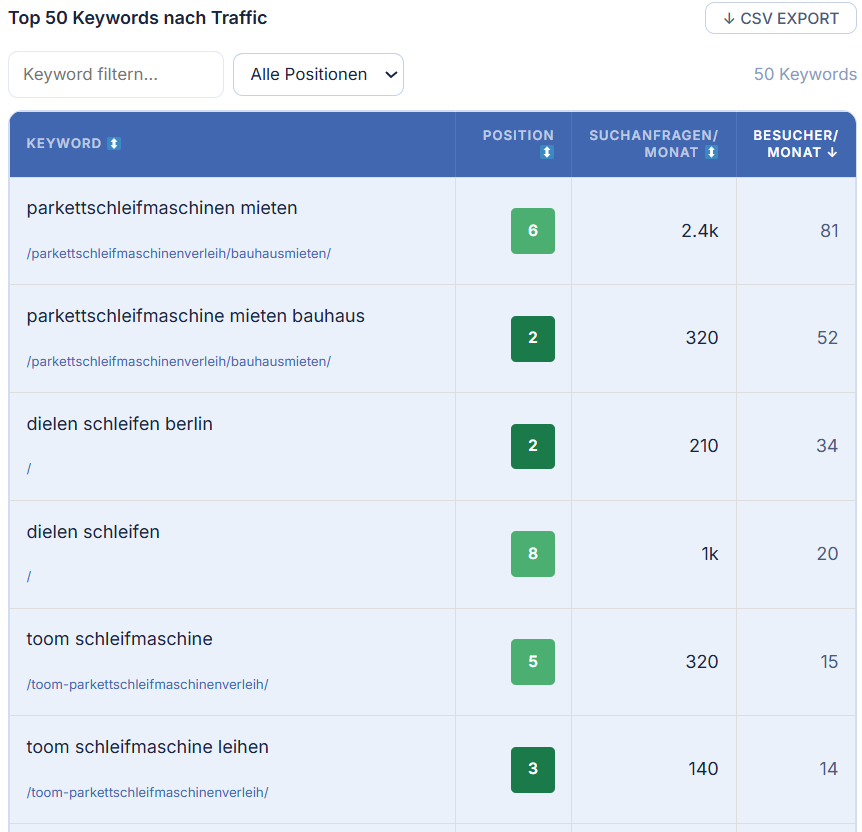
Beispiel: Dein Konkurrent rankt mit der Seite https://www.dielendesign.de/toom-parkettschleifmaschinenverleih/ für das Keyword „toom schleifmaschine leihen“ auf Position 3.
Die Spalten der Tabelle erklärt:
- KEYWORD: Hier findest du das Keyword, für das dein Konkurrent rankt, sowie die dazugehörige URL. Diese URL zeigt, welche Unterseite für das jeweilige Keyword rankt. Befindet sich lediglich ein „/“ in diesem Feld, rankt die Startseite für das Keyword.
- POSITION: Die aktuelle Position der jeweiligen Seite in den Google-Suchergebnissen für das entsprechende Keyword.
- SUCHANFRAGEN/MONAT: Zeigt an, wie oft das Keyword durchschnittlich pro Monat bei Google gesucht wird.
- BESUCHER/MONAT: Die geschätzte Anzahl an Besuchern, die dein Konkurrent über dieses Keyword pro Monat erhält (Suchvolumen).
Die Tabelle ist standardmäßig nach BESUCHER/MONAT sortiert. Dadurch siehst du zuerst die Keywords, die deinem Konkurrenten voraussichtlich den meisten Traffic bringen.
Schritt 2 - URL des Konkurrenten analysieren
Wähle nun ein für dein Unternehmen relevantes Keyword aus und klicke auf die URL, mit der dein Konkurrent für dieses Keyword rankt. Kopiere die URL anschließend in das zweite Eingabefeld, um dir ausschließlich die Keywords anzeigen zu lassen, für die genau diese Unterseite deines Konkurrenten bei Google rankt:
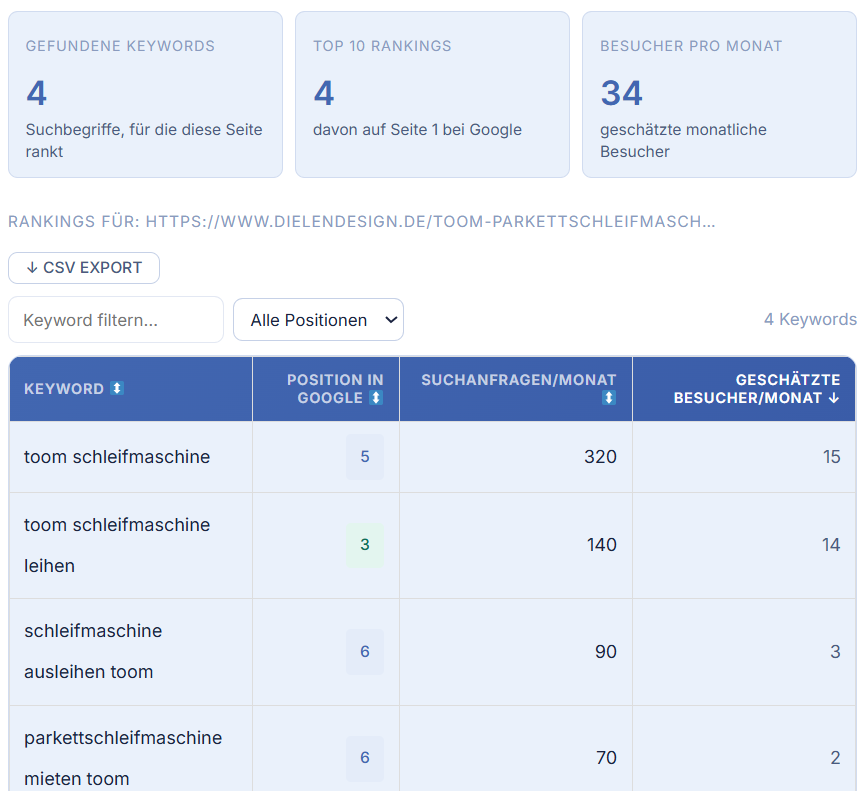
Hier siehst du die Keywords, die der URL deines Konkurrenten den meisten Traffic bringen. Auch hier hast du die Möglichkeit, die Tabelle nach Position, monatlichem Suchvolumen oder dem geschätzten Traffic zu sortieren.
So bekommst du heraus, wer deine tatsächlichen Konkurrenten sind
Echten SEO-Konkurrenten müssen nicht Konkurenten im wirtschaftlichen Sinne sein. Hier geht es darum wer für die Keywords, für die du gefunden werden willst, in den Top 10 rankt.
Keywords, für die deine Konkurrenten ranken und du nicht eingenen sich hervorragend für zusätuliche Inhalte auf deiner Website!
Warum es entscheidend ist die Keywords der Konkurrenz zu kennen
✅ Du weißt, was deine Zielgruppe will: Durch die Keyword-Recherche kennst du die exakten Suchanfragen potenzieller Kunden.
✅ Du erkennst, was bei deinen Konkurrenten bereits funktioniert und kannst erfolgreiche Inhalte analysieren, verbessern und gezielt übertreffen.
✅ Du identifizierst Content-Lücken auf deiner Website und kannst fehlende Inhalte erstellen sowie bestehende Inhalte gezielt erweitern.
✅ Du entdeckst transaktionale Keywords: Die wichtigsten Suchanfragen rund um deine Produkte oder Dienstleistungen, die häufig zu hohen Conversion-Raten führen.
✅ Du gewinnst neue Ideen für Produkte, Kategorien, Dienstleistungen und Blogartikel, nach denen deine Zielgruppe tatsächlich sucht.
Wenn du die Keywords deiner Konkurrenz kennst, kannst du Inhalte erstellen, die exakt auf die Suchintention deiner Zielgruppe zugeschnitten sind. Mit einem langfristigen Content-Plan deckst du Schritt für Schritt alle relevanten Suchanfragen deiner Nische ab, baust thematische Autorität auf und gelangst damit zu den gewünschten Top-Rankings bei Google.
Keyword-Gap-Analyse mit dem kostenlosen Tool durchführen
Keyword-Gap-Analyse mit dem kostenlosen Tool
Eine Keyword-Gap ist ein Suchbegriff, für den deine Konkurrenz rankt und du nicht. Bezahlte Tools haben dafür eine eigene Funktion – mit dem kostenlosen Tool auf dieser Seite und einer Tabelle brauchst du sie nicht:
- Exportiere deine eigenen Keywords aus der Google Search Console (Leistung → Suchanfragen). Wie das geht, zeige ich dir in der Anleitung: „Für welche Keywords rankt meine Seite?".
- Frage oben nacheinander die Domains deiner drei bis fünf wichtigsten SEO-Konkurrenten ab und kopiere jeweils die Top-50-Keywords in eine zweite Spalte.
- Kopiere beide Listen in ChatGPT mit dem Prompt:„Liste mir alle Keywords auf, die sich nicht in den beiden Listen überschneiden und ordne diese danach wie häufig diese in der zweiten Spalte vorkommen."
Ein Keyword, für das alle deine Konkurrenten ranken, ist mit hoher Wahrscheinlichkeit auch für dein Angebot relevant, fang deshalb mit diesen an.
Gewichte zudem die Keywords höher, bei denen ein Kauf wahrscheinlicher ist:
1) Transaktional: Bei Begriffen wie Tickets für Wacken vorbestellen, kannst du dir sicher sein, dass eine Kaufabsicht besteht
2) Kommerziell: Begriffe, wie "iPhone 18 vs. iPhone 19" zeigen dir, dass eine Transaktion in einem späteren Schritt stattfinden könnte
3) Infomational: Begriffe, wie "Sockelleisten selbst anbringen" sind zwar weiter von einem Kauf entfernt, du kannst jedoch Seiten erstellen, die auf deine kommerziellen Seiten verlinken. Dies hilft Nutzern deine kommerziellen Seiten zu entdecken und stärkt die Autorität der Seiten zu denen du verlinkst.</p
Gib hier deine Überschrift ein
Weitere Möglichkeiten die Keywords der Konkurrenz herauszufinden
1) Keywords herausfinden mit Google Suchoperatoren

Mit der Sitesearch bekommst du alle Seiten einer Website heraus, die für das von dir gesuchte Keyword bei Google indexiert sind. Gib einfach bei der Google Suche site: und die Domain deines Konkurrenten ein. Füge hinter die Domain ein Leerzeichen ein und gibt dann das Keyword ein, nachdem du suchen willst:
site:https://de.tommy.com/ pullover
Dadurch werden dir alle Seiten der Website angezeigt, die für das Wort Pullover auf Google indexiert sind. Du kannst die Suche noch weiter einschränken, indem du dir nur Seiten anzeigen lässt, die das Keyword im Titel haben. Gib dafür vor dem Keyword intitle: ein:
site:https://de.tommy.com/ intitle:pullover
Die wichtigsten Keywords einer Seite stehen in drei Elementen: im Title (der blaue Link in den Suchergebnissen), in der H1-Überschrift und im URL-Slug.
Du siehst nun alle Seiten, die für das Keyword Pullover ranken und Pullover auch im Titel haben. Auf diese Weise gelangst du an sämtliche Keywordkombinationen wie Rundhals-Pullover, Varsity-Pullover, V-Ausschnitt-Pullover, etc. welche dein Mitbewerber verwendet.
2) Die Keywords deiner Konkurrenz aus der Sitemap extrahieren
Sitemaps helfen Suchmaschinen dabei, auf die einzelnen Seiten einer Website zuzugreifen. Die meisten Websites besitzen daher eine Sitemap, in der sich alle URLs befinden.
Du findest die Sitemap meist, indem du die Endung /sitemap.xml, hinter der Domain eingibst:

SEO-Tipp: Sitemap finden bei anderer Endung
Manche Sitemaps haben andere Endungen wie sitemap_index.xml, /sitemap.php, /sitemap.txt usw. Findest du nicht die Sitemap unter /sitemap.xml empfehle ich die folgende Endung einzugeben:
/robots.txt
Auf diesem File befinden sich Anweisungen für Suchmaschinen und es findet sich hier fast immer auch ein Link zu der Sitemap. Klicke einfach Strg F und gibt das Wort sitemap ein, um nach der URL von der Sitemap zu suchen.
In diesem Fall gibt es mehrere Sitemaps auf der Website. Du musst nun die jeweilige URL der Sitemap, die du anschauen willst, in deinen Browser kopieren:

Bei dieser Sitemap gelangst du zu einer Liste mit allen URLs von den ProduktseiteIn diesem Beispiel wollen wir alle Titel als Keyword extrahieren, die das Wort „pullover“ enthalten:

Es gibt über 250 verschiedene URLs, die Pullover in Kombination mit anderen Keywords verwenden. Relevant wären in diesem Beispiel sämtliche Keywords von Produkten, die du ebenfalls vertreibst.
Kopiere alle URLs in ChatGPT oder Claude zusammen mit diesem Prompt:
Prompt um die Keywords deiner Konkurrenz mit Chat GPT oder Claude aus deren Sitemap zu extrahieren
Ich werde dir eine Sitemap oder eine Liste von URLs geben.
Aufgabe:
-
Analysiere alle enthaltenen URLs.
-
Verwende ausschließlich die URLs, die das folgende Wort enthalten:
[HIER DAS SUCHWORT EINFÜGEN]
-
Extrahiere aus diesen URLs nur den Slug (den letzten Teil der URL).
-
Entferne dabei:
-
Bindestriche (-)
-
abschließende Slashes (/)
-
URL-Parameter
-
Fragmente (#)
-
-
Gib die Ergebnisse als saubere Keywordliste aus.
Wichtig:
-
Jede Zeile darf nur ein Keyword enthalten.
-
Keine Nummerierung.
-
Keine Bulletpoints.
-
Keine zusätzlichen Erklärungen.
-
Keine Tabellen.
-
Keine Duplikate.
-
Die Reihenfolge soll der Reihenfolge in der Sitemap entsprechen.
Beispiel:
URL:
https://example.com/seo-content-marketing/
Ausgabe:
seo content marketing
URL:
https://example.com/keyword-recherche-anleitung/
Ausgabe:
keyword recherche anleitung
Hier ist die Sitemap:
[HIER SITEMAP EINFÜGEN]
Mit Sitemaps kannst du bereits eine sehr große Menge an Keywords von deiner Konkurrenz herausbekommen. Für eine wirklich umfassende Konkurrenzanalyse benötigst du jedoch ein kostenpflichtiges SEO Tool.
3) Keywords der Konkurrenz herausfinden mit Ahrefs
Im Folgenden zeige ich dir, wie du mit Ahrefs sämtliche Keywords deiner Wettbewerber herausfindest. Das Vorgehen ist dabei relativ ähnlich wie bei anderen SEO Tools, wie Semrush, Moz, Sistrix oder XOVI.
Klicke auf Dashboard und gib die URL von deinem Wettbewerber ein:

Klicke dann auf Organic Keywords, um dir alle Keywords anzeigen zu lassen, für welche die Website rankt:

Du kannst nun Konkurrent für Konkurrent durchgehen und die für dich relevanten Keywords in Listen speichern. Klicke dafür einfach auf das Plus vor dem Keyword, um es einer Liste hinzuzufügen.
Du kannst die Keywords einfach nach bestimmten Begriff filtern: Klicke auf More filters und dann Keyword:

In dem folgenden Menü kannst du die Filterfunktion einstellen:

- Contains bedeutet, dass das Keyword enthalten sein muss
- Phrase match bedeutet, dass das gesamte Wort enthalten sein muss
- All Rules bedeutet in diesem Fall, dass nur Keywords angezeigt werden, die sowohl Rundhals als auch Pullover enthalten.
Dir werden nun alle Keywords angezeigt, die Rundhals und Pullover enthalten, für die dein Konkurrent rankt:

Rechts neben den Keywords siehst du:
- Volume: Die geschätzte Anzahl von Suchen bei Google für dieses Keyword
- Traffic: Den geschätzten Traffic, den dieses Keyword dem Konkurrenten bringt
- Position: Für welche Position dein Konkurrent für dieses Keyword rankt
- URL: Welche URL des Konkurrenten für das jeweilige Keyword rankt
Du kannst bei dem Filtermenü auch Any rules auswählen und kannst so nach mehreren Keywords gleichzeitig suchen.
Beispiel:
- Rule 1 Rundhals Pullover
- Rule 2 Rundhals Sweater
- Rule 3 Rundhals Pulli
- etc.
Sobald du bei der Analyse von neuen Wettbewerbern kaum noch neue Keywords finden kannst, bist du am Ende der Konkurrenzanalyse für Keywords angelangt.
Weitere Tools für die Keyword-Recherche
Google Search Console
Weißt du bereits welche Keywords du bereits mit deinen Seiten besetzt?
👉 Wie du deine eigenen Rankings mit der Google Search Console und kostenlosen Tools herausfindest, erkläre ich in diesem Artikel: Für welche Keywords rankt meine Seite?
Kostenlose Keyword-Recherche – Gratis Keyword Tool
Du suchst nach verwandten Suchbegriffen, um eine vollständige Übersicht aller weiteren potenziell relevanten Keywords zu erhalten?
👉 Hier kannst du direkt mit der kostenlosen Keyword-Recherche starten.
ChatGPT + Xmind
Hast du aus Domain- und URL-Analyse eine größere Keyword-Liste zusammengestellt, ist der nächste Schritt das Gruppieren: Welche Keywords passen auf dieselbe Seite, welche brauchen eine eigene?
👉 Wie du das systematisch mit ChatGPT und einem kostenlosen Mindmap-Tool erledigst, zeige ich in meiner Anleitung zum Keyword Clustering in 4 Schritten.
Werde zur thematischen Autorität in deiner Nische!
Erfahre jetzt, wie mein SEO-Content-Marketing-System dein Unternehmen Schritt für Schritt zur thematischen Autorität macht und planbar mehr Besucher, Anfragen und Umsatz über Google generiert.
Häufige Fragen
Wie genau sind die Daten in diesem Tool?
Wie genau sind die Daten in diesem Tool?
Das Tool nutzt die DataForSEO API – denselben Datenanbieter, auf dem auch viele bezahlte Profi-Tools verwenden. Die Daten stammen aus zwei unterschiedlichen Quellen:
Rankings (Positionen und URLs): Die Ranking-Daten werden wöchentlich aktualisiert. Du siehst also den Stand von maximal 7 Tagen. Bei einer Domain, die sich gerade stark verändert, kann die Realität schon leicht abweichen – für strategische Entscheidungen ist der Wochenrhythmus aber völlig ausreichend.
Suchvolumen: DataForSEO bezieht Keyword-Daten direkt aus Google Ads und aktualisiert sie monatlich, Mitte des Monats. Das ist dieselbe Datenquelle wie bei den meisten bezahlten Profi-Tools – der Unterschied zwischen den Tools liegt nicht in der Quelle, sondern darin wie jedes Tool die Rohdaten aufbereitet.
Geschätzte Besucher/Monat: Diese Spalte ist eine Schätzung basierend auf der Position, des monatlichen Suchvolumens und weiteren Faktoren.
Die Daten sind sehr zuverlässig – gleiche Quellen wie von vielen Profi-Tools, wöchentlich aktualisierte Rankings, monatlich aktualisiertes Suchvolumen. Für strategische Entscheidungen wie „welche Seiten soll ich erstellen“ sind sie gut geeignet. Für tagesaktuelles Ranking-Monitoring, vollständige Keyword-Profile oder zusätzliche Funktionen empfiehlt sich ein bezahltes Tool.
Warum sehe ich bei manchen Domains gar keine Ergebnisse?
Der häufigste Grund: Die Domain rankt für weniger als ein Keyword in den Top 100 von Google – dies kommt vor allem bei sehr neuen Websites vor.
Ein weiterer Grund kann sein, dass DataForSEO noch nicht ausreichend Daten gesammelt hat – dies kommt ebenfalls vor allem bei neuen Websites vor.
Wähle in diesem Fall einfach einen anderen Konkurrenten aus, der bereits für die für dich relevanten Keywords rankt.
Warum unterscheiden sich die Ergebnisse von dem, was ich bei Google sehe?
Die Rankings im Tool sind Durchschnittswerte – Google personalisiert Suchergebnisse stark nach Standort, Suchhistorie und Gerät.
Was du selbst in Berlin auf deinem Laptop siehst, kann sich von den Daten für Deutschland insgesamt deutlich unterscheiden.
Das Tool zeigt dir die durchschnittliche Position über alle Nutzer in dem von dir gewählten Land hinweg – das ist für strategische Entscheidungen aussagekräftiger als dein persönliches Suchergebnis!
Warum sehe ich manchmal dasselbe Keyword mehrfach in der Tabelle?
Das passiert, wenn verschiedene Unterseiten derselben Domain für dasselbe Keyword ranken – zum Beispiel die Startseite auf Position 8 und eine Kategorienseite auf Position 14.
Das ist ein Hinweis auf möglichen Keyword-Kannibalismus beim Konkurrenten. Für dich bedeutet es, dass du mit einer einzigen gut optimierten Seite möglicherweise beide Seiten schlagen kannst.

Nils Peter Neumann
Ich bin Autor dieses Blogs und arbeite als SEO-Experte für Unternehmen in Deutschland, Österreich und der Schweiz. Schreibe jetzt deine Nachricht in die Kommentarbox, wenn du Fragen zu den Keywords deiner Konkurrenz oder SEO Content Marketing hast!