
Das Wichtigste auf einen Blick
1️⃣ Durch die Verknüpfung nutzt Google Ads die Standortdaten deines Google Unternehmensprofils als Standort-Assets für lokale Anzeigen.
2️⃣ So verknüpfst du: In Google Ads unter Tools > Data Manager > Überprüfen und verbinden. Mehr zu den verschiedenen Varianten in diesem Artikel.
3️⃣ Voraussetzungen: Ads-Administratorrechte, im Unternehmensprofil die Rolle Inhaber/Administrator und ein verifiziertes, korrekt gepflegtes Unternehmensprofil.
Inhalt
Was die Verknüpfung von Google Ads und Google Unternehmensprofil bringt
Durch die Verknüpfung erhält Google Ads Zugriff auf die Standortdaten aus deinem Google Unternehmensprofil. Diese Daten dienen als Quelle für Standort-Assets – also Ergänzungen, mit denen Google deine Anzeigen um einen lokalen Bezug erweitern kann. Statt beide Dienste unabhängig voneinander zu pflegen, werden die Standortdaten synchronisiert.
Ein sichtbarer Standort hilft Suchenden einzuschätzen, ob dein Geschäft für sie erreichbar ist. Bei einer Suche wie „Fahrradwerkstatt in der Nähe“ sieht der Nutzer bereits an der Anzeige, wo er dein Angebot nutzen kann. Je nach Anzeigenformat lässt sich direkt eine Route aufrufen oder Kontakt aufnehmen. Außerdem kann die Verknüpfung standortbezogene Anzeigen auf Google Maps ermöglichen.
Voraussetzungen für die Verknüpfung
- Nutze für die Einrichtung einen Google-Ads-Zugang mit Administratorrechten.
- Für den Zugriff auf dein Unternehmensprofil sollte dein Google-Konto dort als Inhaber oder Administrator hinterlegt sein. Hast du keinen eigenen Profilzugriff, muss eine berechtigte Person die Verknüpfungsanfrage bestätigen.
- Dein Unternehmensprofil sollte bestätigt und nicht gesperrt sein.
Am einfachsten geht es mit einem Google-Konto, das bereits Zugriff auf den Google Ads Manager und das Google Unternehmensprofil hat – dann entfällt die zusätzliche Freigabe durch einen anderen Profilverwalter.
Google Ads mit Unternehmensprofil verknüpfen: Schritt für Schritt
Melde dich hier im Google Ads Manger an und klicke unter Tools auf Data Manager und dann Überprüfen und verbinden:
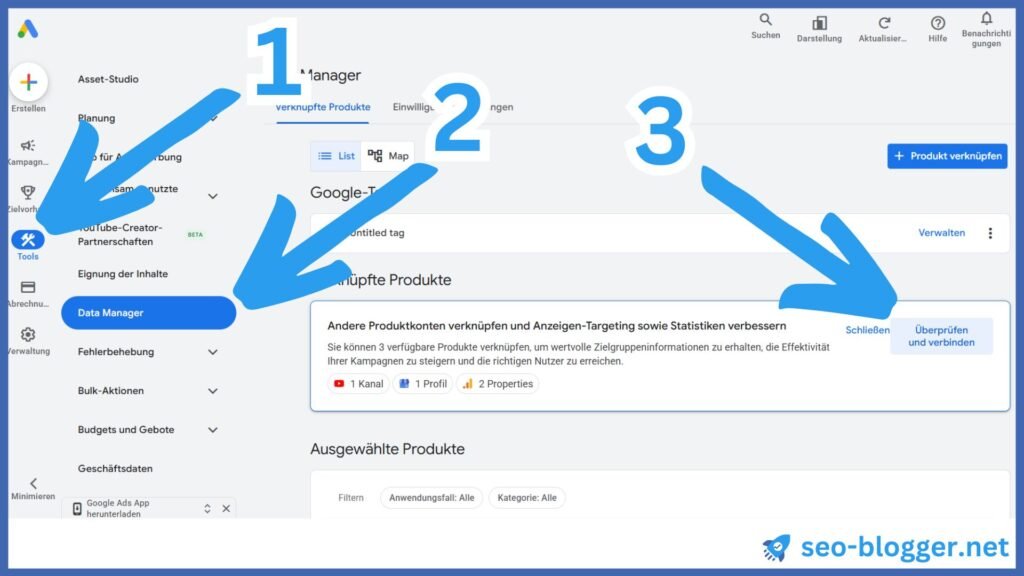
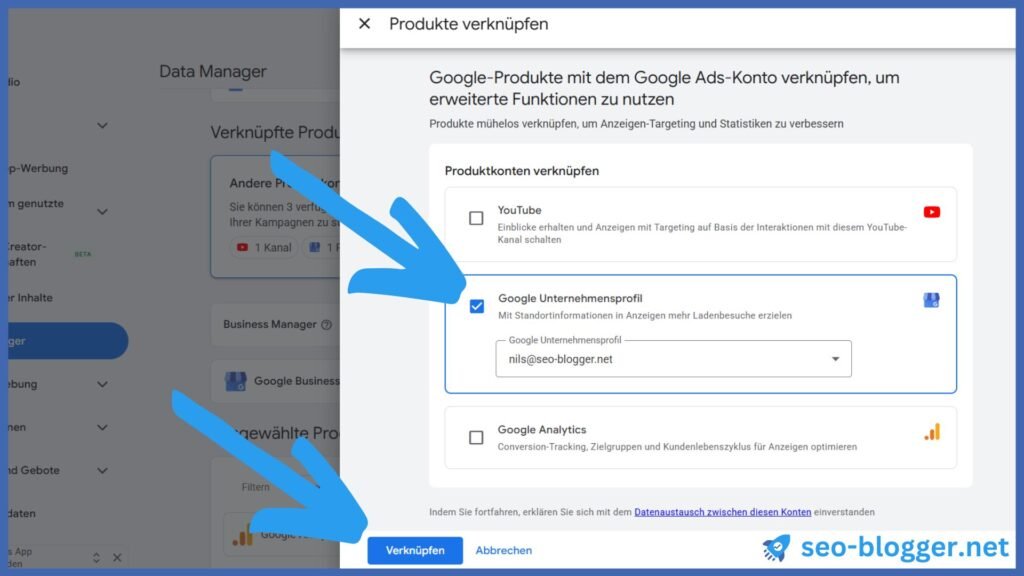
Variante 1: Wenn du bereits deinen Unternehmensmanager mit deinem Google Unternehmensprofil verknüpft hast, musst du nur noch das richtige Profil auswählen und auf Vernüpfen klicken:
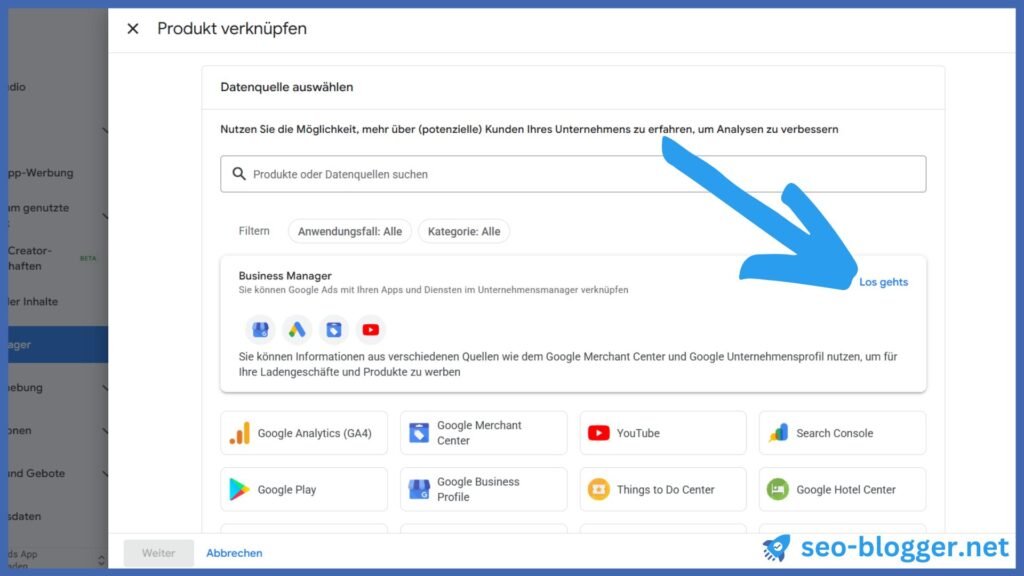
Variante 2: Wenn du noch nicht deinen Unternehmensmanager mit deinem Google Unternehmensprofil verknüpft hast, wird dir diese Auswahl angezeigt. Klicke hier unter Business Manager auf Los geht’s:
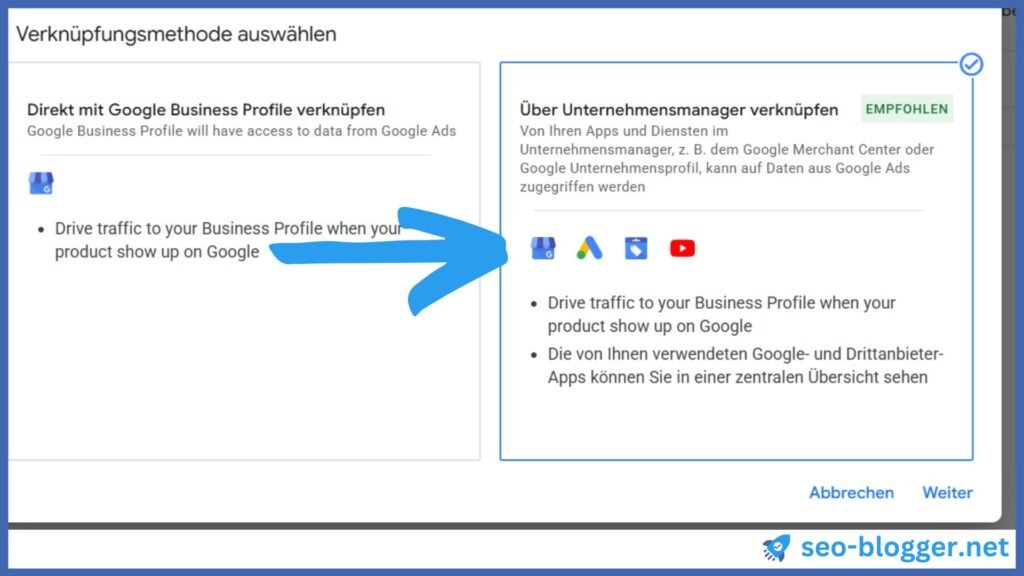
Wähle dann die Option Über Unternehmensmanager verknüpfen:
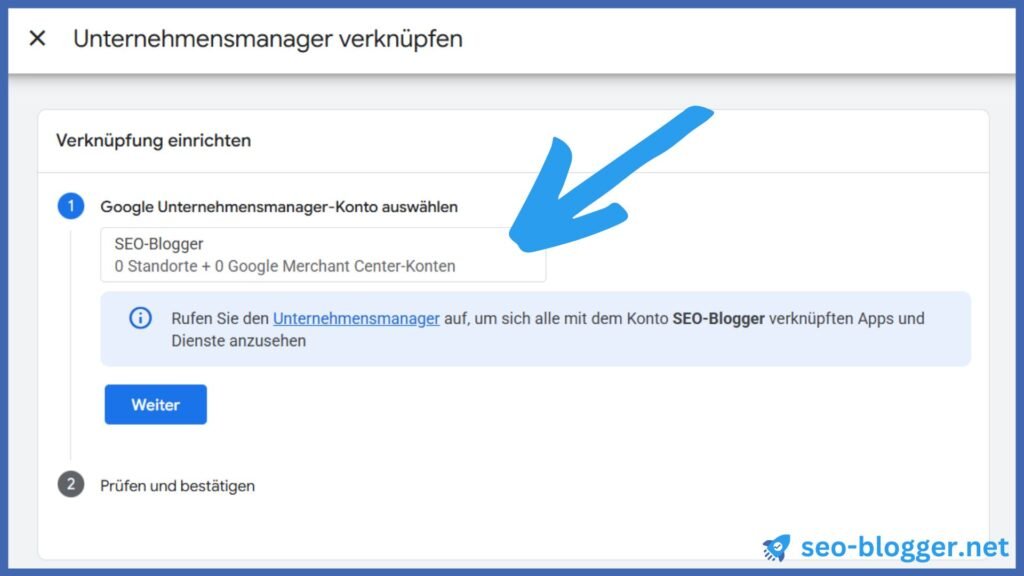
Wähle dein Google Unternehmensmanager-Konto aus:
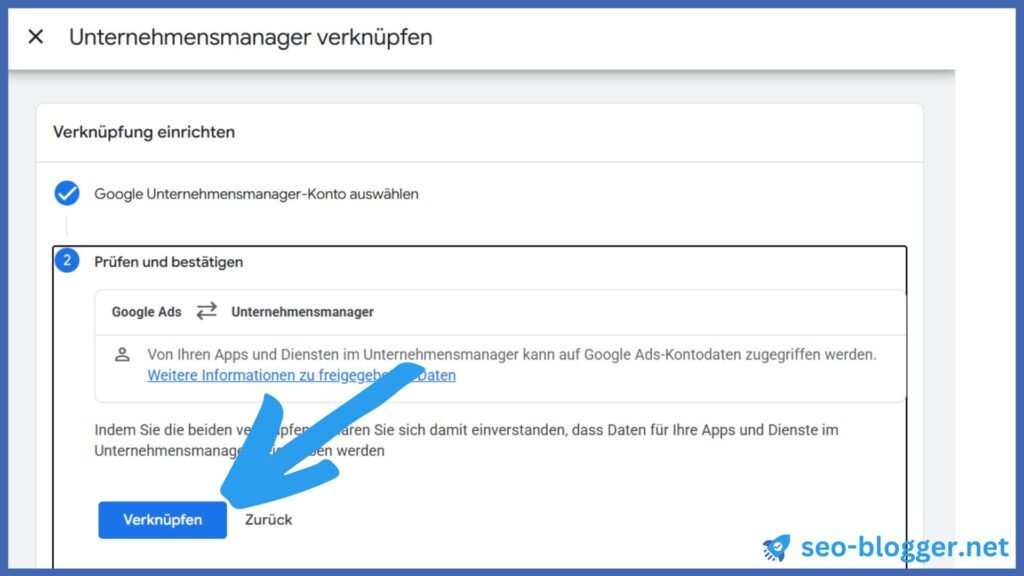
Klicke dann unter Prüfen und bestätigen auf den Button Verknüpfen:
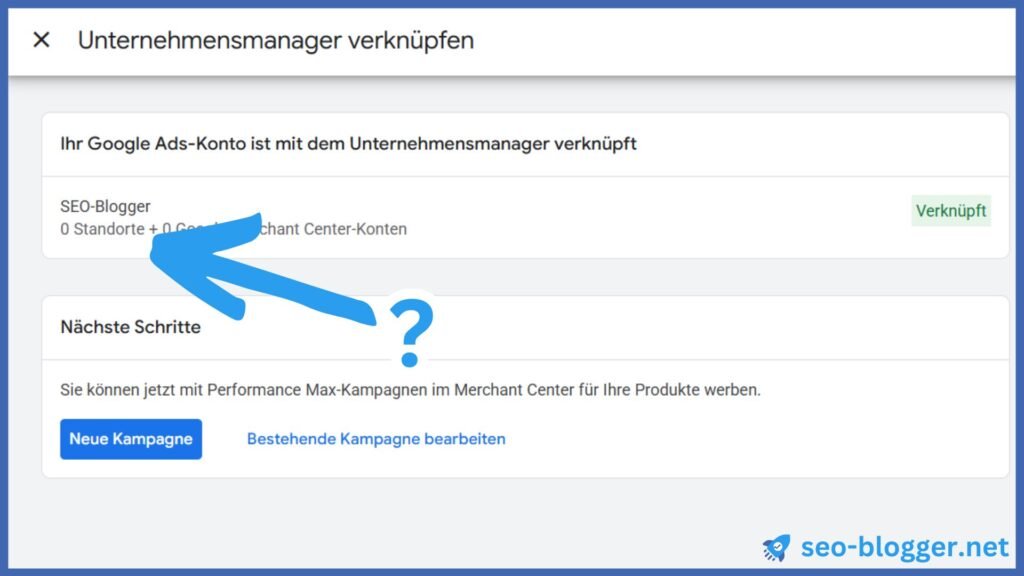
Der Unternehmensmanager ist jetzt mit dem Google Ads Manager verknüpft.
Weil dein Google Unternehmensproifl noch nicht mit dem Unternehmensmanager verknüpft ist, werden hier noch 0 Standorte angezeigt:
Melde dich über diesen Link bei deinem Unternehmensmanager an:
https://business.google.com/manager/
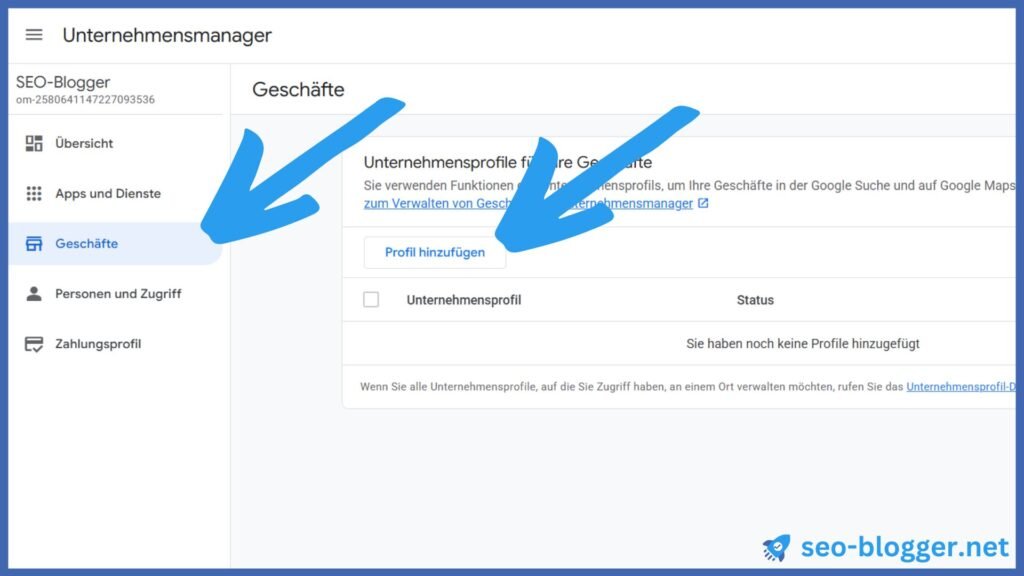
Klicke auf Geschäfte und dann Profil hinzufügen:
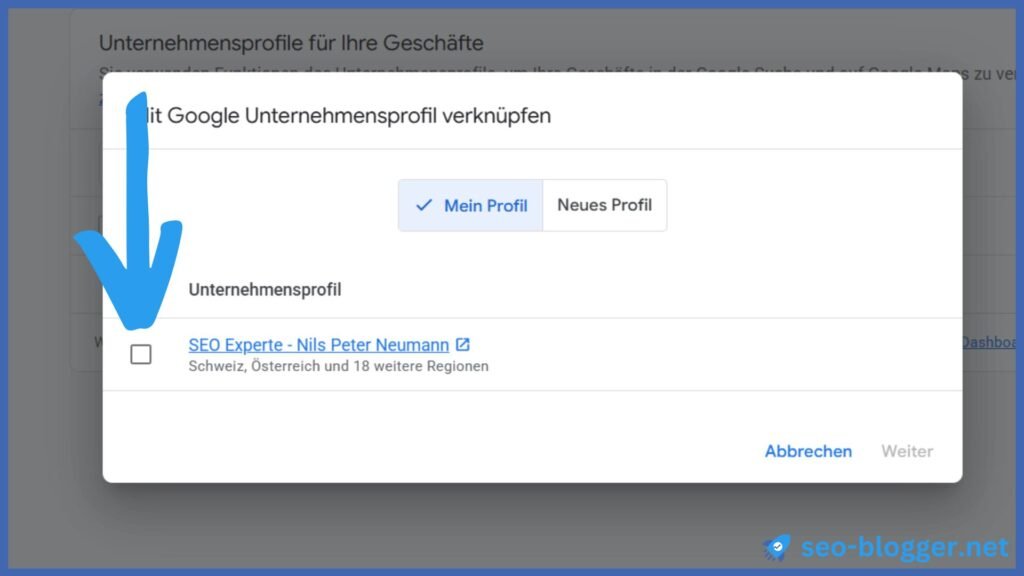
Wähle hier dein Google Unternehmensprofil aus und klicke auf Weiter:
Gehe jetzt zurück in den Google Ads Manager. Unter Tools – Data Manager, siehst du jetzt unter den vernüpften Produkte Google Business Profile angezeigt:
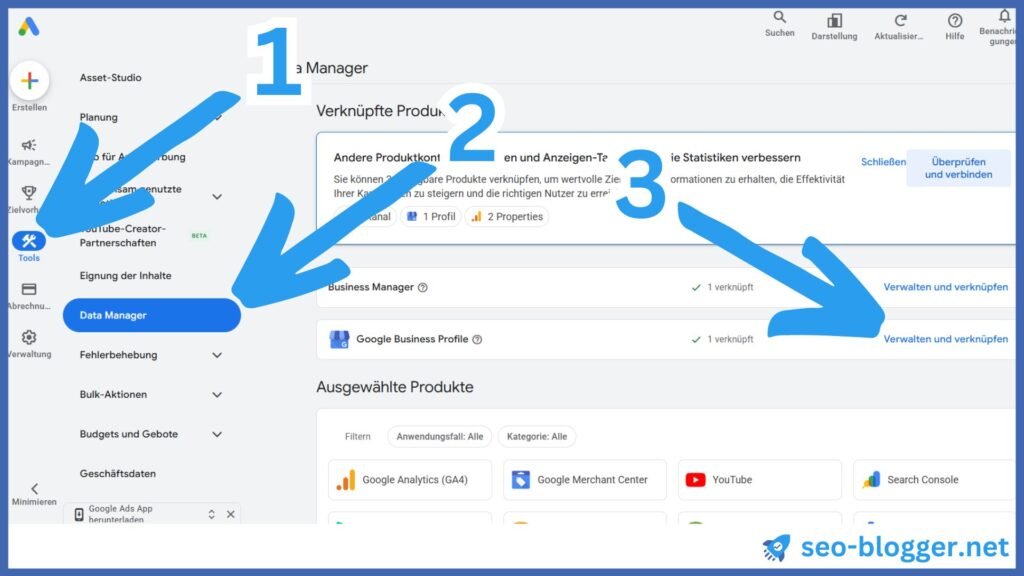
Klicke neben dem Google Business Profile auf Verwalten und verknüpfen, um Google Ads mit deinem Google Unternehmensprofil zu verknüpfen.
Der Google Ads Manager ist jetzt mit deinem Unternehmensprofil verknüpft 🥳
Häufige Fragen
Wie komme ich zum Google Ads Konto?
Öffne ads.google.com, um auf dein Google-Ads-Konto zuzugreifen.
Klicke auf „Anmelden“.
Melde dich mit dem Google-Konto an, das Zugriff auf dein Werbekonto hat.
Wähle bei mehreren verfügbaren Google-Ads-Konten das gewünschte Werbekonto aus.
Achtung: Falls stattdessen die Einrichtung eines neuen Werbekontos erscheint, prüfe zuerst das angemeldete Google-Konto – erstelle nicht versehentlich ein zweites Werbekonto.
Kostet die Verknüpfung von Google Ads und Google Unternehmensprofil etwas?
Nein, für die Verknüpfung selbst berechnet Google keine Gebühr. Auch die Verwaltung deines Google Unternehmensprofils ist kostenlos. Kosten entstehen ausschließlich durch die Anzeigenschaltung nach dem Abrechnungsmodell deiner Kampagne.
Kann ich die Verknüpfung wieder entfernen?
Ja, du kannst die Verknüpfung in Google Ads wieder aufheben, ohne dein Unternehmensprofil zu löschen. Dein Profil bleibt dadurch weiterhin in der Google Suche und auf Google Maps bestehen.
Einzelne Standort-Assets zu entfernen ist nicht dasselbe wie die Verbindung zum Unternehmensprofil vollständig zu trennen. Das Aufheben der Verknüpfung pausiert außerdem nicht automatisch deine Kampagnen – für weiterhin ausgelieferte Anzeigen können Kosten entstehen.
Kann ich Google Ads auch ohne Website mit dem Unternehmensprofil nutzen?
Ja, bei geeigneten Kampagnentypen kannst du ohne eigene Website werben – beispielsweise mit einer Smart-Kampagne, die dein Unternehmensprofil als Anzeigenziel verwendet. Diese Möglichkeit steht nicht für jeden Kampagnentyp zur Verfügung.
Die bloße Verknüpfung des Profils ersetzt keine Ziel-URL, wenn das gewählte Anzeigenformat eine solche verlangt. Nutze eine eigene Website, wenn du Besucher gezielt zu Formularen, Buchungen oder einem Onlineshop führen möchtest.
Hilf mir mit nur einem Klick!
Google entscheidet, wer in KI-Antworten sichtbar ist. Du entscheidest das hier für dich selbst mit – und hilfst mir damit sehr.
Zu bevorzugten Quellen bei Google hinzufügen
Nils Peter Neumann
Ich bin Autor dieses Blogs und arbeite als SEO Experte für Unternehmen in Deutschland, Österreich und der Schweiz.