

In dieser Schritt-für-Schritt-Anleitung zeige ich dir mit Screenshots, wie du deine Bewertungen aus dem Google Unternehmensprofil mit dem kostenlosen Plugin Widgets for Google Reviews in WordPress einbindest.
Du suchst nach Unterstüzung beim Thema SEO?
Inhalt
Warum ich „Widgets for Google Reviews“ verwende
Auf dieser Website und in dieser Anleitung nutze ich das WordPress-Plugin Widgets for Google Reviews.
Warum?
✅ Es ist 100 % kostenlos
✅ Es benötigt keinen Google-API-Key
✅ Es kann ohne technische Vorkenntnisse verwendet werden
✅ Einbindung funktioniert einfach über einen Shortcode
✅ Die kostenlose Version reicht designtechnisch völlig aus
Schritt-für-Schritt-Anleitung, um die Google Bewertungen einzufügen
1) Widgets for Google Reviews installieren
Melde dich zuerst in deinem WordPress-Dashboard an und klicke im linken Menü auf Plugins hinzufügen. Suche dort nach dem Plugin Widgets for Google Reviews:
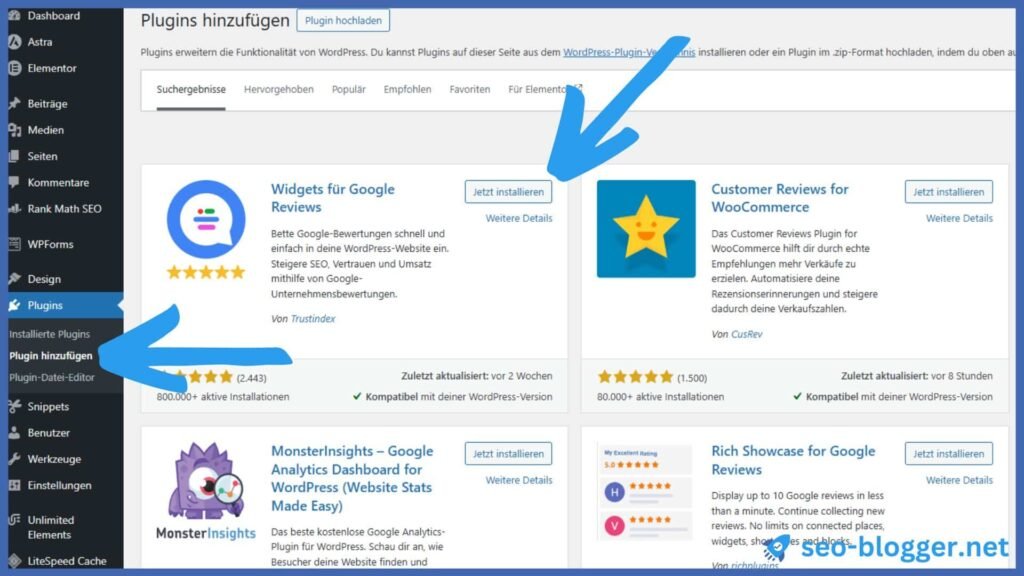
Sobald das Plugin in der Ergebnisliste erscheint, klicke auf Installieren und anschließend auf Aktivieren:
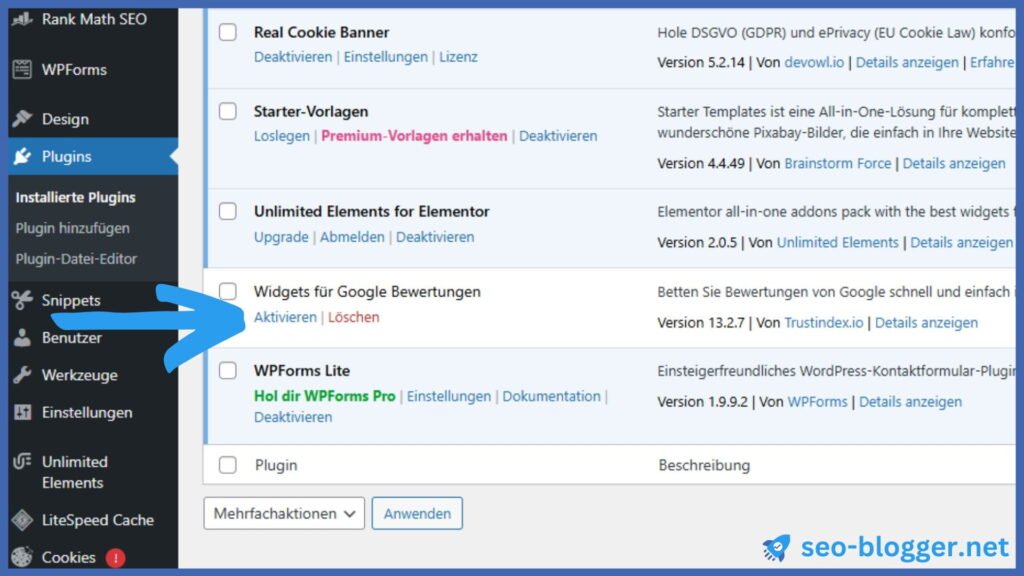
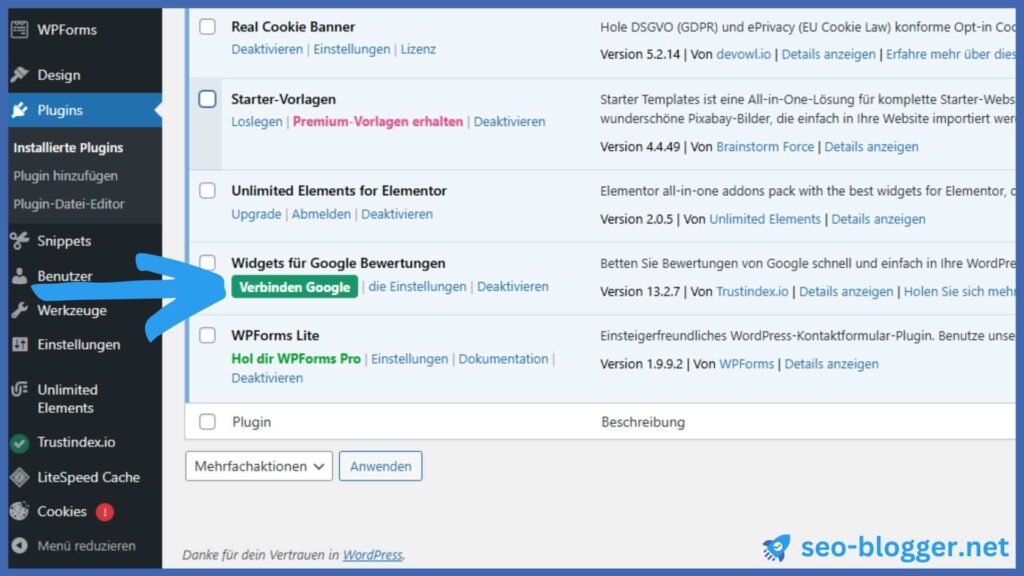
Nach der Aktivierung findest du das Plugin in der Plugin-Übersicht. Klicke dort auf Verbinden Google, um die Einrichtung zu starten und das Plugin zu öffnen:
2) Das Widget mit dem Google Unternehmensprofil verbinden
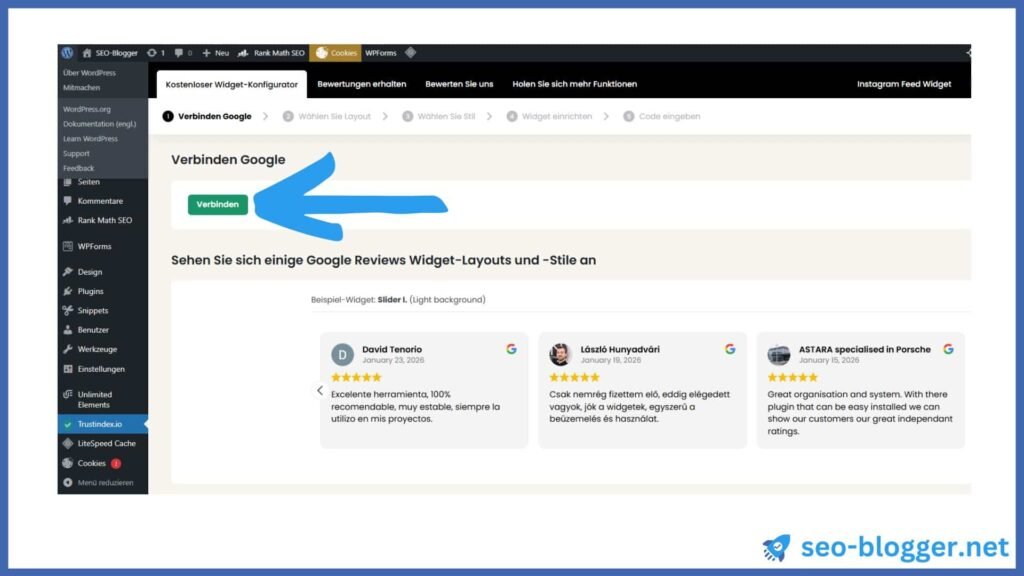
Nach dem Klick auf Verbinden Google öffnet sich die Startansicht des Plugins. Klicke hier auf den Button Verbinden:
Es öffnet sich nun ein Popup-Fenster. Gib hier den Namen deines Unternehmens ein, so wie er in Google Maps bzw. im Google Unternehmensprofil hinterlegt ist. Wähle dein Unternehmen aus der Liste aus und klicke anschließend auf Connect:
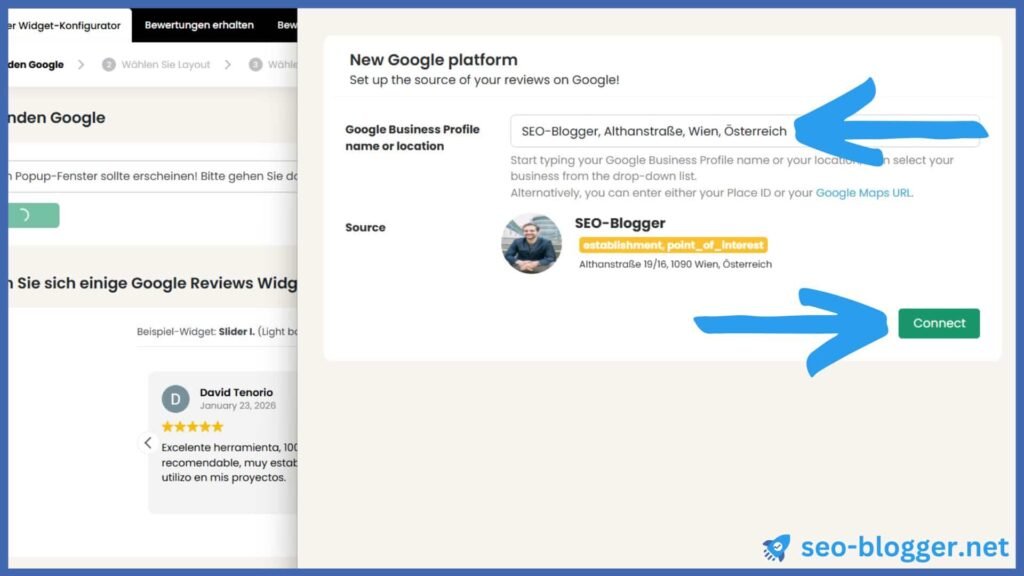
Damit erlaubst du dem Plugin, die Bewertungen deines Google Unternehmensprofils abzurufen und später auf deiner Website anzuzeigen.
3) Das Widget einrichten
Nach erfolgreicher Verbindung mit deinem Google Unternehmensprofil gelangst du direkt in die Widget-Erstellung. In diesem Schritt wählst du das Layout, in dem deine Google-Bewertungen auf der Website angezeigt werden sollen – z. B. als Slider, Grid oder Liste:
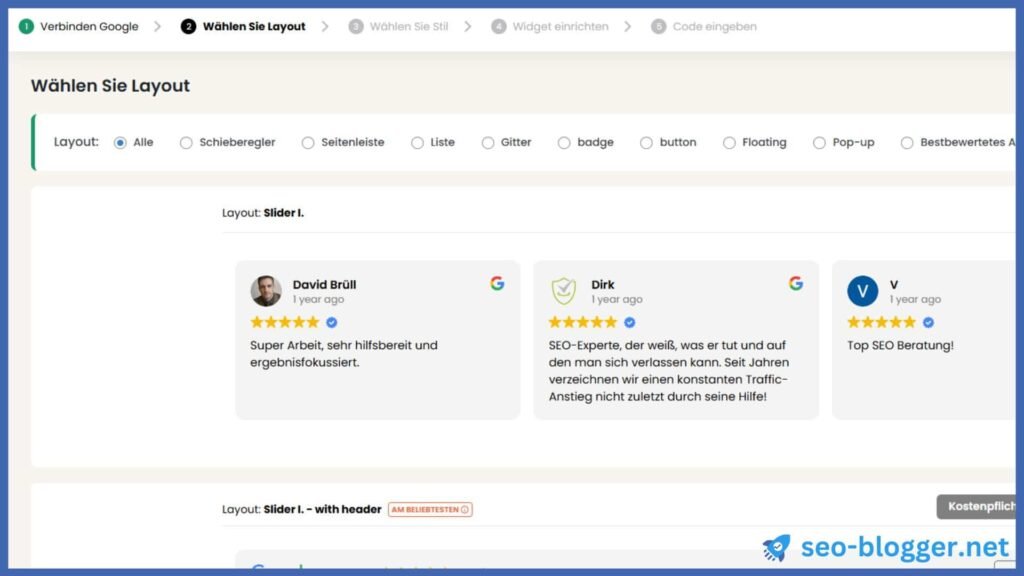
Nachdem du ein Layout ausgewählt hast, kannst du im nächsten Menü einen Stil festlegen. Hier bestimmst du unter anderem Farben, Abstände und die optische Darstellung der Bewertungen, sodass sie sich sauber in dein Website-Design einfügen:
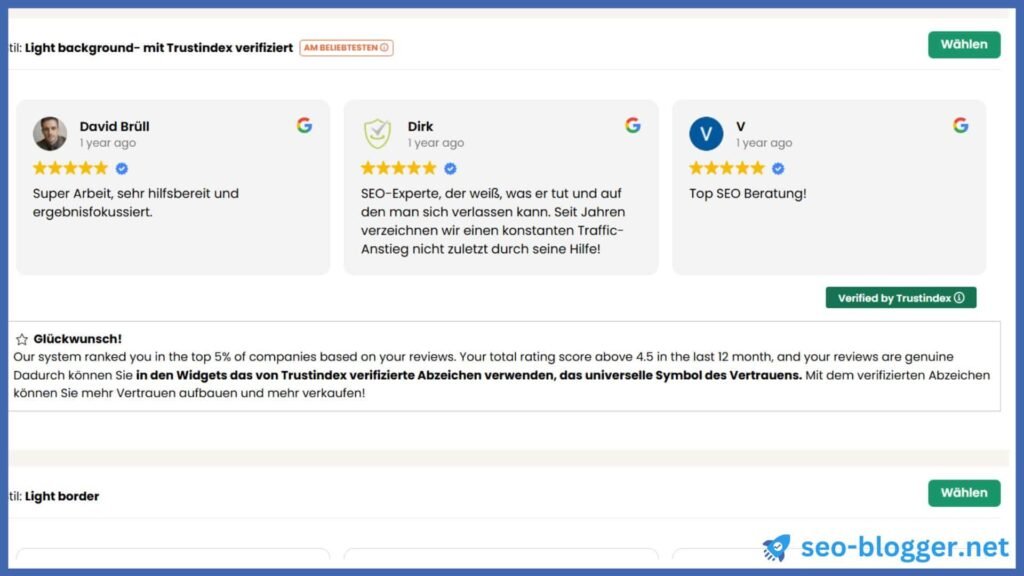
Im anschließenden Schritt hast du die Möglichkeit einzustellen, welche Informationen im Widget sichtbar sein sollen, z. B.:
- wie viele Bewertungen angezeigt werden
- ob Sterne, Profilbilder oder Namen sichtbar sind
- welche Inhalte ausgeblendet werden sollen
Wenn du mit den Einstellungen zufrieden bist, klicke auf Speichern und Code abrufen:
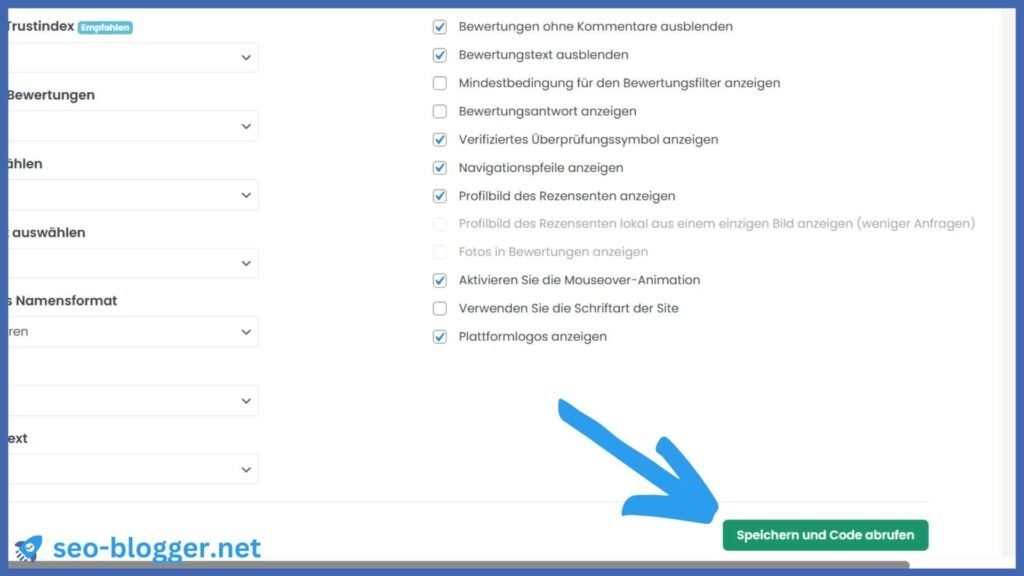
Das Widget ist jetzt vollständig konfiguriert – im nächsten Schritt fügst du es auf deiner Seite ein.
4) Widget auf Website einbinden
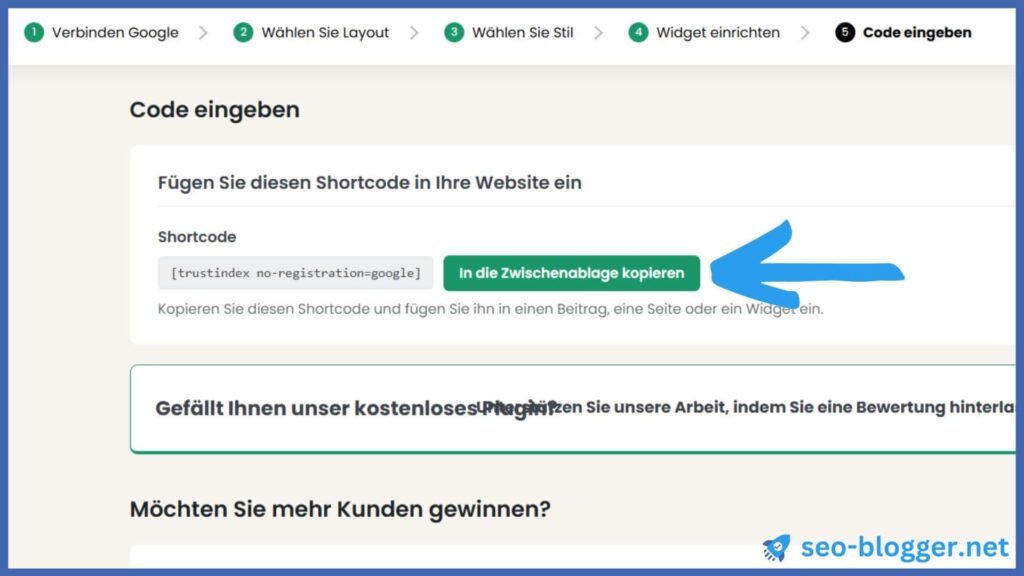
Nachdem das Widget gespeichert wurde, zeigt dir das Plugin den fertigen Shortcode an. Klicke auf In die Zwischenablage kopieren, um den Shortcode zu kopieren:
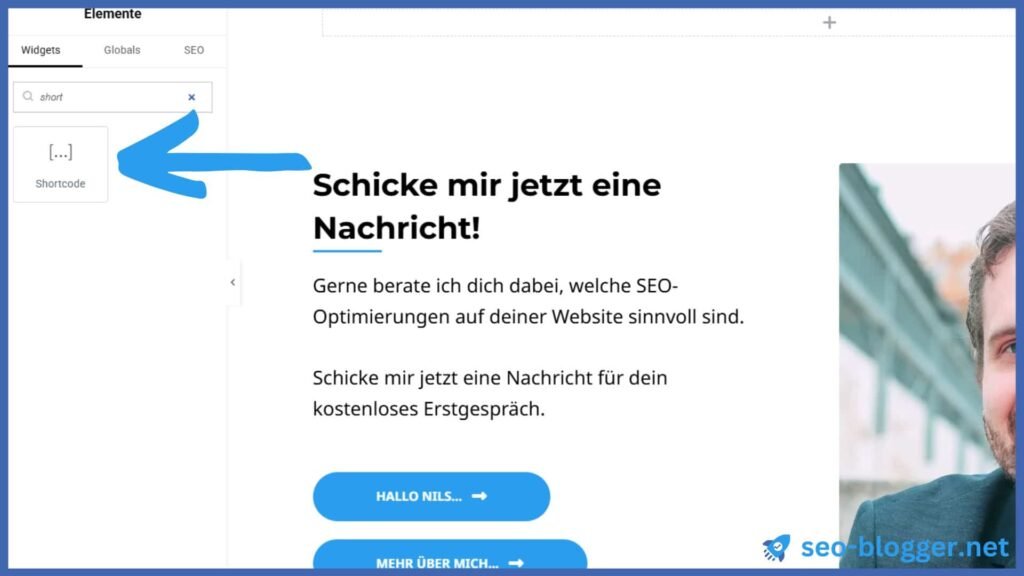
Öffne nun die Seite, auf der du deine Google-Bewertungen anzeigen möchtest, und bearbeite sie mit deinem Page Builder. Verwendest du Elementor, ziehst du einfach das Shortcode-Widget an die gewünschte Stelle auf der Seite:
Füge den zuvor kopierten Shortcode in das Shortcode-Widget ein. Sobald du die Seite aktualisierst, werden deine Google-Bewertungen automatisch an dieser Stelle angezeigt:
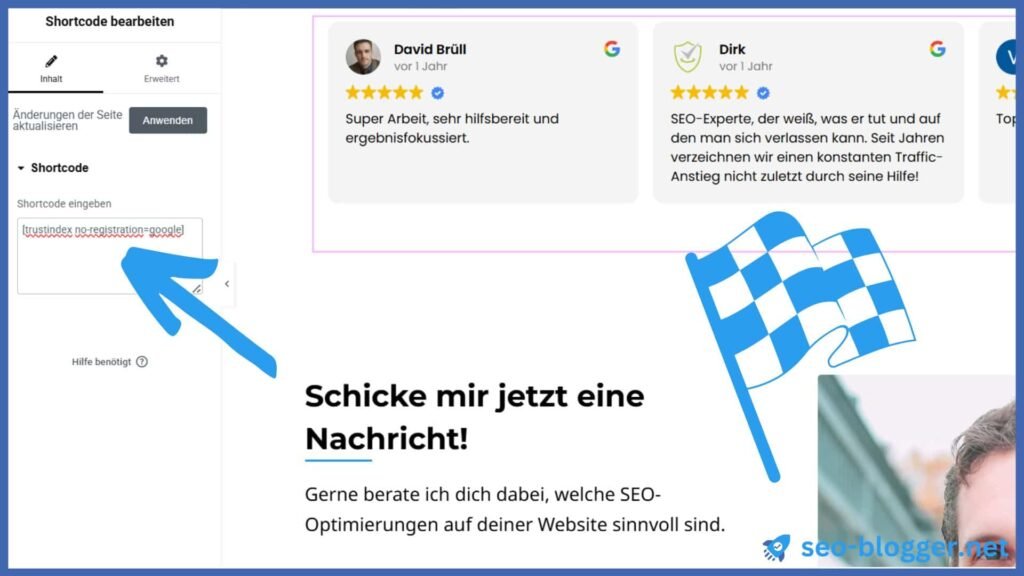
Die Bewertungen sind jetzt erfolgreich auf deiner Website eingebunden. Größe, Abstände und Position kannst du wie gewohnt direkt in Elementor an dein Layout anpassen.
Shortcode mit anderen Page Buildern verwenden
Der generierte Shortcode funktioniert unabhängig vom Page Builder. Du kannst ihn auch im klassischen WordPress-Editor oder in anderen Page Buildern über einen Shortcode-Block einfügen.
Was tun, wenn die Google Bewertungen nicht angezeigt werden?
In den meisten Fällen liegt das Problem nicht am Plugin selbst. Prüfe folgende Punkte:
- Aktualisiere die Seite im Page Builder und im Frontend
- Leere den Cache (Plugin-Cache, Server-Cache sowie ggf. LiteSpeed, Autoptimize oder andere Cache-Plugins)
- Prüfe, ob dein Cookie-Consent-Tool externe Inhalte blockiert und passe die Einstellungen entsprechend an
Wenn diese Punkte erledigt sind, werden die Google-Bewertungen in der Regel korrekt angezeigt.
Häufige Fragen
Kann ich nur 5-Sterne-Bewertungen anzeigen lassen?
Ja. In den Widget-Einstellungen kannst du festlegen, welche Bewertungen angezeigt werden sollen, z. B. nur Bewertungen ab einer bestimmten Sterneanzahl.
Funktioniert das Plugin auch ohne Elementor?
Ja. Der generierte Shortcode ist unabhängig vom Page Builder. Du kannst ihn auch im klassischen WordPress-Editor oder in anderen Page Buildern über einen Shortcode-Block einfügen.
Kann ich mehrere Google Unternehmensprofile mit dem Plugin verwenden?
Ja. Du kannst mehrere Widgets erstellen und diese jeweils mit unterschiedlichen Google Unternehmensprofilen verbinden. Das ist besonders relevant für Unternehmen mit mehreren Standorten.
Werden auch Antworten auf Google Bewertungen angezeigt?
Ja. Wenn du auf Google-Bewertungen geantwortet hast, können diese Antworten – abhängig vom gewählten Widget-Layout – ebenfalls angezeigt werden. So sehen Besucher nicht nur die Bewertung, sondern auch deine Reaktion darauf.
Kann ich einzelne Bewertungen manuell ausblenden?
Ja. Innerhalb der Widget-Einstellungen lassen sich einzelne Bewertungen gezielt ausblenden, ohne sie auf Google selbst löschen oder melden zu müssen.
Beeinflusst das Plugin die Ladezeit meiner Website?
Der Einfluss auf die Ladezeit ist minimal. Das Widget wird asynchron geladen, sodass der restliche Seiteninhalt nicht blockiert wird. Bei sehr performance-kritischen Seiten empfiehlt sich dennoch ein Caching-Plugin.
Jetzt weiterlesen
👉 In diesem Ratgeber zeige ich dir die effektivsten Methoden, um Kunden dazu zu bringen, dir eine Google Bewertung zu schreiben.
👉 Hier erfährst du, wie du den QR-Code einsetzt, um mehr Google Bewertungen zu erhalten.

Nils Peter Neumann
Ich bin Autor dieses Blogs und arbeite als SEO Experte für Unternehmen in Deutschland, Österreich und der Schweiz. Schreibe JETZT deine Nachricht in das Kommentarfeld, wenn du Fragen zu Google Bewertungen oder SEO hast.