
In 4 Schritten zu dem HTML-Code mit dem du deine Google Bewertungen auf deiner Website einbindest:
Profil verbinden
Google-Maps-Link deines Unternehmens einfügen – wir holen die Bewertungen direkt von Google.
Bestehenden Block aktualisieren
Füge einen früher erzeugten HTML-Block ein – Einstellungen und Reihenfolge werden übernommen, die Bewertungen neu geladen.
Auswählen und sortieren
Häkchen setzt, was in den Block kommt. Ziehen an einer Zeile ändert die Reihenfolge, der Stift kürzt den Text.
Darstellung
Layout und Farben wählen – die Vorschau zeigt sofort, wie der Block auf deiner Seite aussieht.
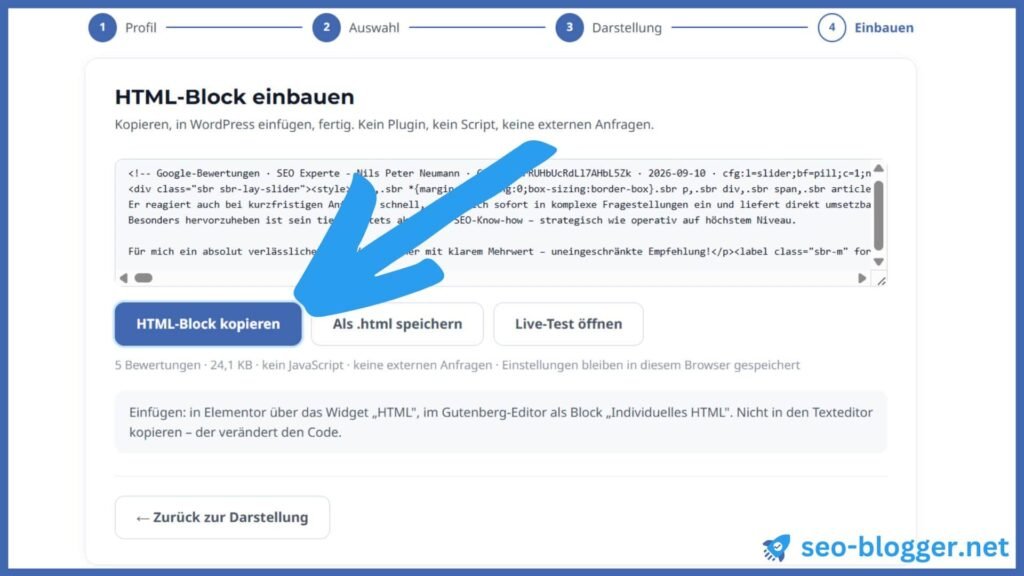
HTML-Block einbauen
Kopieren, in WordPress einfügen, fertig. Kein Plugin, kein Script, keine externen Anfragen.
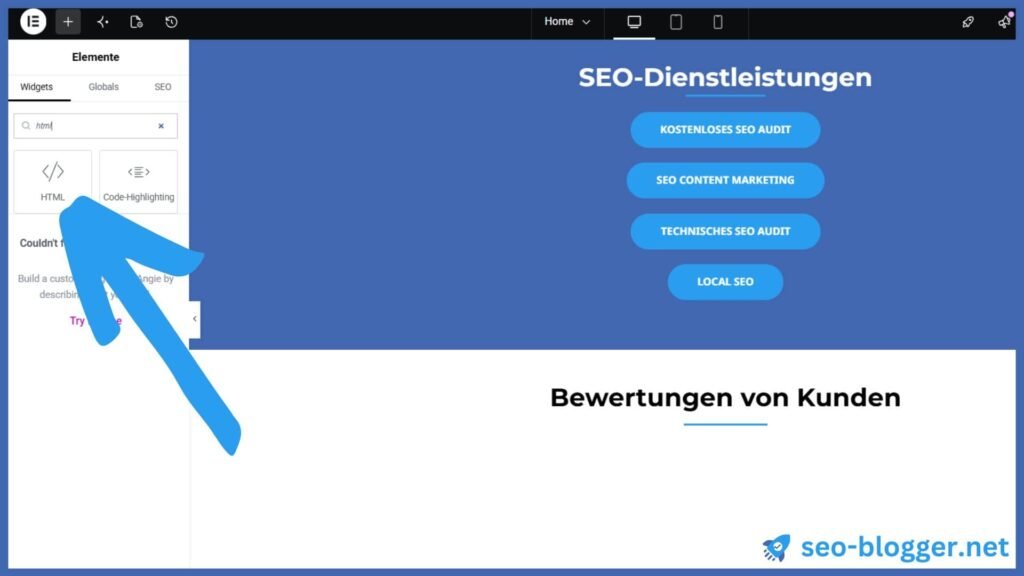
Einfügen: in Elementor über das Widget „HTML", im Gutenberg-Editor als Block „Individuelles HTML". Nicht in den Texteditor kopieren – der verändert den Code.
Warum dieses Tool verwenden?
 Für KI-Suche lesbar: Die Bewertungen stehen als Text im Quelltext der Seite, nicht in einem nachgeladenen Script.
Kein Plugin: Einfach einmal einfügen. Keine Installation, keine Anmeldung, keine Updates notwendig.
Klein und schnell: 5 bis 20 Kilobyte, kein Nachladen, kein Layout-Sprung beim Seitenaufbau.
Datenschutzkonform: Keine IP-Weitergabe, kein neuer Eintrag in der Datenschutzerklärung, kein Cookie-Banner-Thema.
Kostenlos, ohne Branding: Keine Markennennung, kein Wasserzeichen, keine Begrenzung.
Volle Kontrolle über die Auswahl: Bewertungen selbst auswählen und sortieren.
Passt sich deiner Seite an: Schriftart und Grundgröße übernimmt der Block von deiner Website. Die Farben kannst du alle selbst anpassen.
Funktioniert überall. WordPress, Elementor, Wix, Jimdo, Shopify, Typo3, etc. jedes System, das HTML-Blöcke erlaubt.
So funktioniert das Einbinden auf deiner Website
Im letzten Schriit gibt dir das Tool einen HTML-Block aus. Füge diesen entweder direkt an der gewünschten Stelle ein, oder verwende ein Code Widget.
Hier zeige ich dir Schritt-für-Schritt wie du den HTML-Code in WordPress mit Elementor einfügst, du findest die gleiche Funktion auch bei anderen Page Buildern:
z.B.
- Divi: Code Widget
- Shopware: HTML
- Wix: Custom Code
- etc.
1) HTML-Code kopieren
Kopiere den gesamten HTML-Code den dir das Tool ausgibt:
2) HTML-Widget wählen
Wähle im Page Builder von Elementor das HTML-Widget aus:
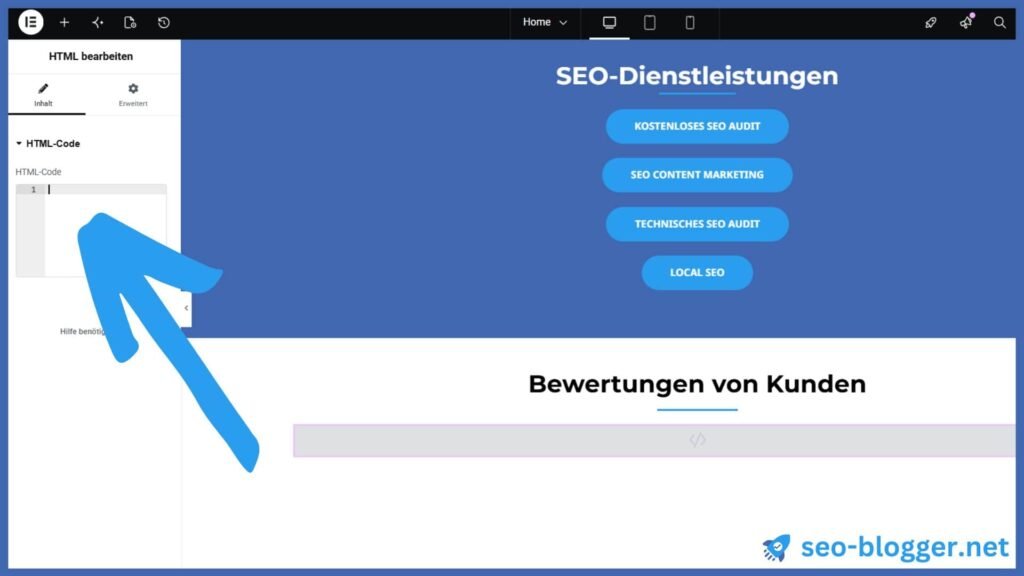
3) HTML-Code einfügen
Kopiere nun den HTML-Code in das HTML-Widget:
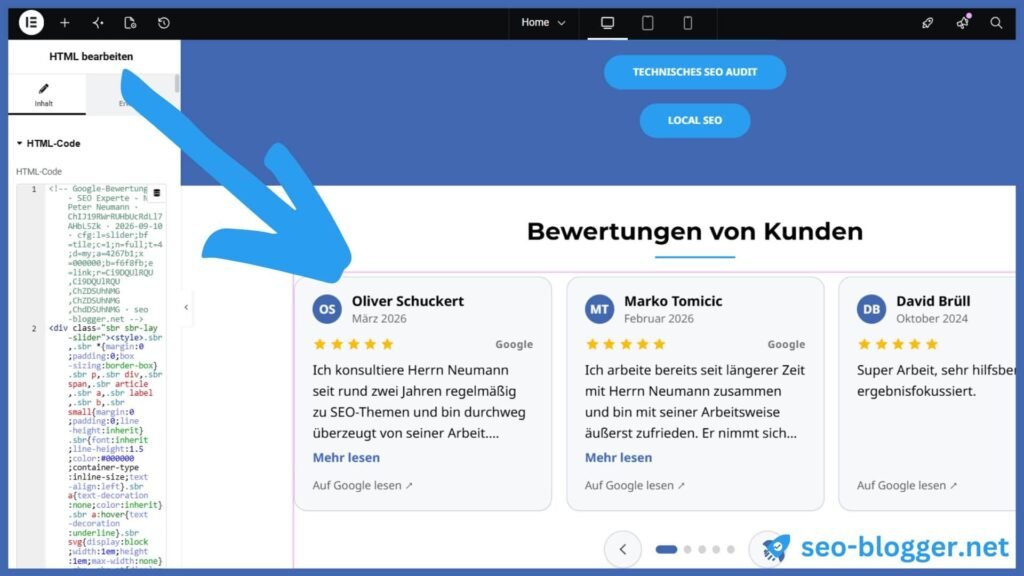
Passe zum Schluss noch gegebenenfalls die Abstände an und klicke auf Veröffentlichen.
🥳 Deine Google Bewertungen sind jetzt auf deiner Website eingebunden!
Wie funktioniert dieses Tool?
Du gibst deinen Google-Maps-Link ein.
Das Tool holt deine aktuellen Bewertungen.
Du wählst aus, welche auf die Website sollen.
Du passt die Bewertungen im Editor optisch an.
Du bekommst einen fertigen HTML-Block.
Den fügst du auf deiner Website ein.
Mehr braucht es nicht!
❌ Kein Plugin
❌ Kein Konto
❌ Keinen API-Key
❌ Keine Anmeldung
❌ Keine Updates
❌ Keine externen Zugriffe
Warum Google Bewertungen nicht mit WordPress-Plugin einbinden?
Die meisten Bewertungs-Plugins laden bei jedem Seitenaufruf ein Script von ihren Servern. Das hat drei Folgen für dich:
❌ Datenschutz: Bei jedem Besuch geht die IP-Adresse deines Besuchers an einen Drittanbieter und meist zusätzlich an Google, weil die Profilfotos der Rezensenten direkt von dort geladen werden. Beides gehört in die Datenschutzerklärung, beides braucht nach der DSGVO eine Einwilligung.
❌ Geschwindigkeit: Ein externes Script blockiert das Rendern genau der Seite, die konvertieren soll. Dazu kommt der Layout-Sprung, wenn die Bewertungen nachladen.
❌ Abhängigkeit. Das Plugin will aktualisiert werden, der Anbieter kann Preise oder Bedingungen ändern und wenn sein Server nicht antwortet, ist die Bewertungssektion leer.
✅ Der HTML-Block aus diesem Tool hat keine dieser Eigenschaften. Er ist reines HTML und CSS, liegt in deiner Seite und sieht in fünf Jahren noch genauso aus.
Die 4 Schritte des Tools erklärt
Das Tool leitet dich durch 4 Schritte, mit denen du innerhalb von 2 Minuten deine Google Bewertungen auf deiner Website einbauen kannst:
1) Google Maps-Link einfügen
Öffne dein Unternehmen in Google Maps und kopiere die URL aus der Browserzeile. Das Tool erkennt daraus dein Profil und lädt die 20 neuesten Bewertungen.
2) Google Bewertungen auswählen
Im zweiten Schritt siehst du alle geladenen Google Bewertungen. Wähle alle Bewertungen die du einbauen möchtest aus und passe die Reihenfolge an.
3) Darstellung der Bewertungen anpassen
Im dritten Schritt hast du die Möglichkeit das Layout der Bewertungen anzupassen. Als Layout hast du die Auswahl zwischen Slider, Kartenraster mit ein bis vier Spalten oder einem kompaktem Badge mit Mit Bewertungsschnitt und Anzahl.
Dazu kannst du frei die Farben wählen, die Namens- und Datumsdarstellung sowie die Textlänge. Die Vorschau zeigt jede Änderung sofort, auch für Handy-Bildschirme.
4) HTML-Code einbauen
Im letzten Schirtt erhälst du die eingebundenen Google Bewertungen als HTML-Code. Diese einfach kopieren, einfügen, fertig. Der Block bringt sein eigenes CSS mit und passt sich in Schrift und Größe deiner Seite an.
Limitationen dieses Tools
Bewertungen werden nicht automatisch geupdated: Neue Bewertungen erscheinen nicht von selbst. Willst du diese später aktualisieren, kannst du dies einfach tun indem du oben im Tool auf bestehenden Block aktualisieren klickst. Du kannst dann die neuen Bewertungen wählen und alle sonstigen Einstellungen bleiben identisch.
Keine Sterne in den Google-Suchergebnissen: Bewertungen, die ein Unternehmen auf der eigenen Website zeigt, gelten für Google als „selbstbezogen“ und erzeugen seit 2019 keine Sterne-Anzeige in den Suchergebnissen mehr – egal ob per Plugin, Widget oder HTML-Block, und egal was manche Anbieter versprechen. Der Nutzen der Bewertungen auf deiner Seite liegt woanders: Vertrauen beim Besucher, mehr Anfragen und Text, den KI-Systeme lesen und zitieren können.
Keine Profilfotos – mit Absicht. Die Fotos der Rezensenten liegen auf Google-Servern. Sie einzubinden würde bei jedem Seitenaufruf eine Anfrage an Google auslösen und wirft Fragen zum Recht am eigenen Bild auf. Der Block zeigt stattdessen Initialen-Kreise. Wenn du die Namen abkürzen willst, geht das mit einem Klick.
Häufige Fragen
Brauche ich einen API-Key?
Nein. Das Tool holt die Bewertungen für dich. Du brauchst nur den Google Maps-Link deines Unternehmensprofils.
Funktioniert der generierte HTML-Code auch außerhalb von WordPress?
Ja. Jedes System das HTML-Blöcke erlaubt, kann ihn anzeigen: Wix, Jimdo, Shopify, Typo3, Joomla, eine handgeschriebene Seite, etc.
Darf ich Google Bewertungen überhaupt auf meiner Website zeigen?
Zwei Dinge kannst du in den Tool-Einstellungen ändern, wenn du auf Nr. Sicher gehen willst:
1) Namen der bewertenden Personen abkürzen.
2) Den Transparenzhinweis einschalten. Er gibt an, dass es ein Auszug ist, von wann er stammt und wo alle Bewertungen zu finden sind.
Wende dich bei Fragen zu Datenschutz an einen Anwahlt oder eine qualifizierte Fachperson.
Was passiert, wenn ich meine Auswahl später ändern will?
Das Tool merkt sich deine letzte Sitzung im Browser. Beim nächsten Besuch sind Profil, Auswahl und Einstellungen wieder da. Auch wenn du deine Browserdaten löschst kannst du einfach deinen HTML-Block und „Bestehenden Block aktualisieren“ einfügen und diesem neue Bewertungen hinzufügen.
Mehr Google Bewertungen bekommen
Der Block zeigt, was da ist. Wenn du mehr Bewertungen willst, hilft der Google-Bewertungslink-Generator: Er erzeugt den direkten Link zum Bewertungsformular samt QR-Code und Textvorlagen für E-Mail, WhatsApp und Aushang.
Wenn du wissen willst, wie viele Bewertungen dir zur nächsten Sternstufe fehlen, rechnet das der Bewertungsschnitt-Rechner aus.
Weitere Informationen dazu, wie du mehr Google Bewertungen erhälst: Schnell Google Bewertungen erhalten – Die Top 5 Maßnahmen + Vorlagen.

Nils Peter Neumann
Ich bin Autor dieses Blogs und arbeite als SEO Experte für Unternehmen in Deutschland, Österreich und der Schweiz. Schreibe JETZT deine Nachricht in das Kommentarfeld, wenn du Fragen zu Google Bewertungen oder SEO hast.