

Das Wichtigste auf einen Blick
1️⃣ Lade dein Profilbild direkt über dein Google Unternehmensprofil Dashboard hoch, indem du mit dem Google-Konto angemeldet bist, das Zugriff auf dein Unternehmensprofil hat.
2️⃣ Zwar kannst du ein Titelbild vorschlagen, aber Google zeigt möglicherweise trotzdem ein anderes Bild an, das es für relevanter hält. Achte darauf, dass alle Fotos professionell wirken, da sie den ersten Eindruck prägen.
3️⃣ Stelle sicher, dass deine Bilder die empfohlenen Formate und Größen einhalten und vermeide Werbegrafiken oder überladene Texte. Deine Bilder sollten scharf und realitätsnah sein, um den Qualitätsanforderungen von Google zu entsprechen.
Inhalt
Profilbild, Logo und Hintergrundbild erklärt
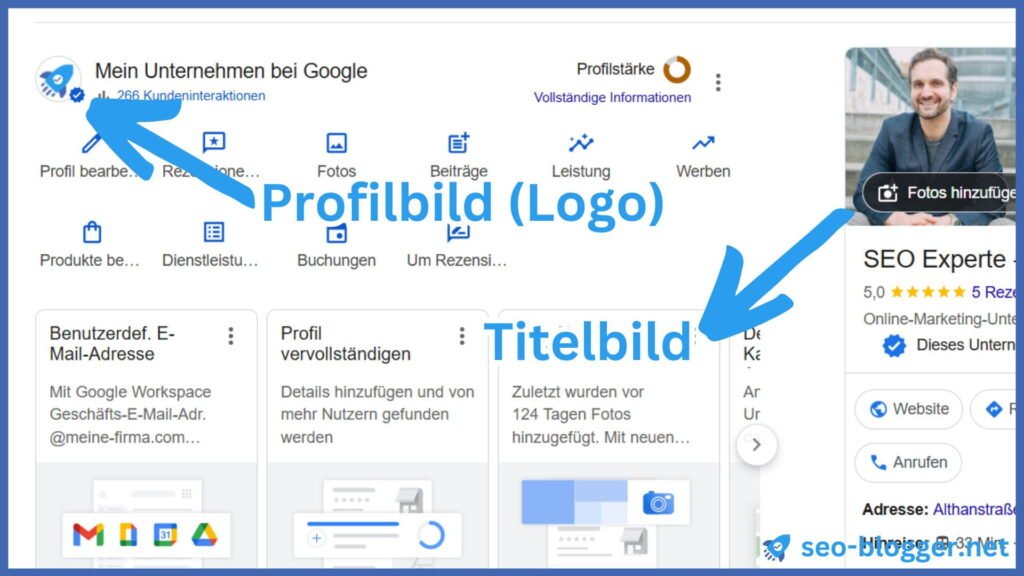
In der Verwaltung deines Google Unternehmensprofils unterscheidet Google zwischen Logo, Hintergrundbild.
Das Logo (=Profilbild) ist das kleine Bild direkt neben deinem Unternehmesnahmen. Es eignet sich für ein klar erkennbares Firmenzeichen ohne kleinteilige Zusätze.
Das Titelbild (=Hintergrundbild) ist das große, repräsentative Foto deines Profils – etwa eine Außenansicht, ein Innenraum, ein Foto von dir, ein Teamfoto oder ein typisches Produkt. Wähle hier kein Werbebanner: Google erwartet hier echte Darstellungen des Betriebs und keine Werbegrafiken.
Profilbild im Google Unternehmensprofil ändern: Schritt-für-Schritt-Anleitung
Profilbild über die Google Suche ändern
Melde dich mit dem Google-Konto an, das Bearbeitungsrechte für dein Unternehmensprofil hat.
Öffne die Google Suche.
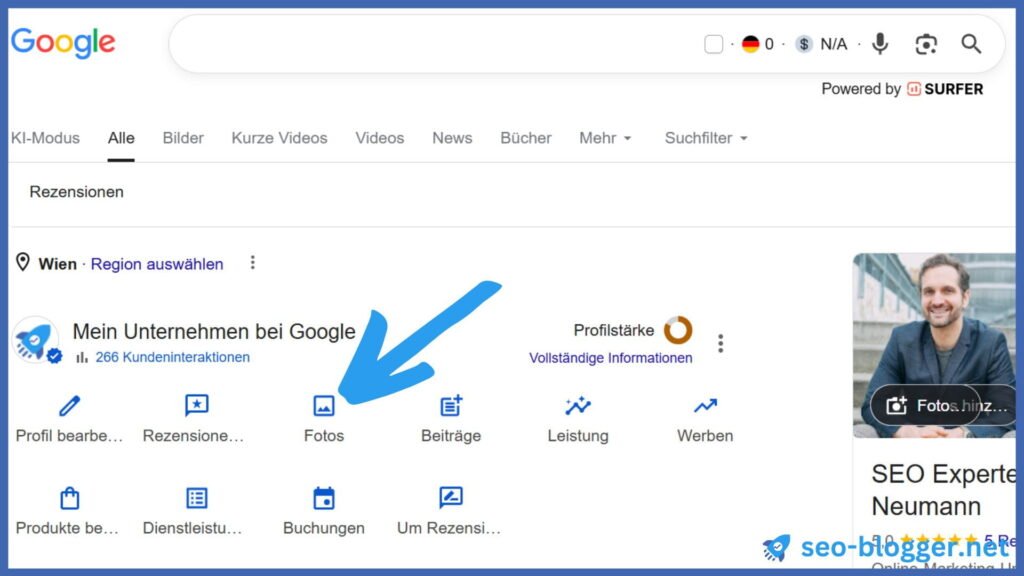
Suche nach deinem exakten Unternehmensnamen, um zu deinem Google Unternehmensprofil Dashboard zu gelangen:
Klicke hier auf Fotos:
Wähle Logo ändern aus, um dein Profilbild zu ändern:
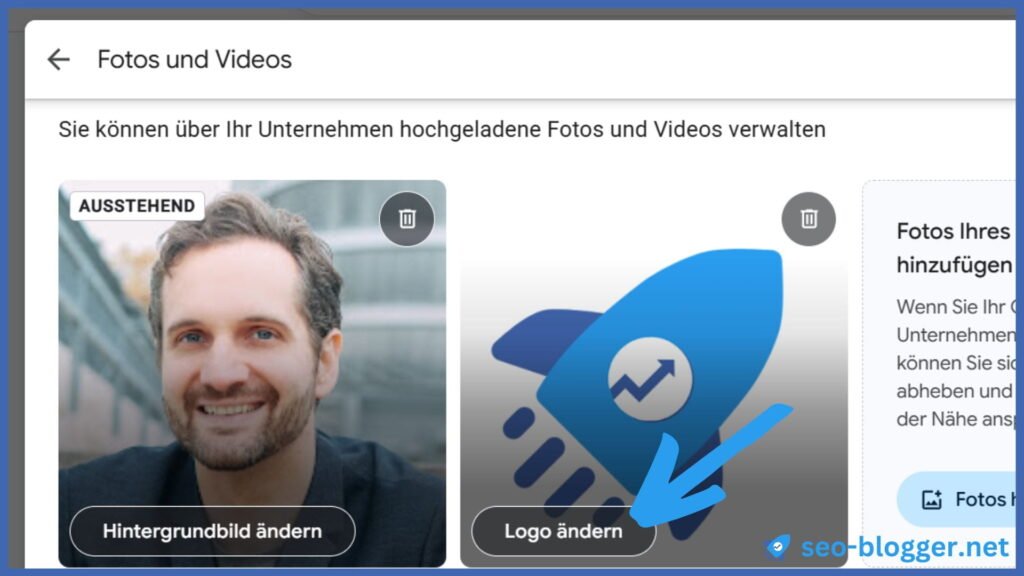
Wähle Hintergrundbild ändern aus, wenn du das große Bild im Hintergrund deines Unternehmensprofils ändern willst.
Lade das neue Bild von deinem Gerät hoch und passe den Bildausschnitt an und speichere das Bild ab.
Bild richtig vorbereiten
Empfohlene Bildgröße, Dateiformat und Seitenverhältnis
Nutze JPG oder PNG – diese Formate sind für Unternehmensbilder vorgesehen und werden auf allen Geräten zuverlässig dargestellt.
Bereite quadratische Bilder mit 720 × 720 Pixeln vor. Die Mindestgröße liegt bei 250 × 250 Pixeln – kleinere Bilder wirken schnell unscharf oder werden nicht akzeptiert.
Halte die Dateigröße zwischen 10 KB und 5 MB. Komprimiere das Bild bei Bedarf, aber vermeide starke Kompression: Logos, Schriften und Gesichter wirken sonst verwaschen.
Für Profilbild (Logo) ist ein quadratisches Seitenverhältnis optimal und für das Hintergrundbild ist dies die sicherste Variante, um zu verhindern, dass Google wichtige Bildelemente an der Seite abschneidet.
Für das Hintergrundbild kannst du auch ein breites Querformat verwenden. Lass an den Rändern jedoch genug Luft, damit beim Zuschnitt keine Beschriftung, kein Eingangsschild und kein wichtiges Motiv abgeschnitten wird.
Wichtige Google-Richtlinien für Unternehmensbilder
Verwende nur Bilder, an denen du die nötigen Rechte hast. Stockfotos, fremde Produktbilder oder Fotos von anderen Standorten können irreführend wirken und gegen Googles Qualitätsanforderungen verstoßen.
Das Bild muss scharf, gut belichtet und realitätsnah sein. Stark verfremdete Filter, Collagen, extreme Nachbearbeitung oder künstliche Werbegrafiken sind für ein Unternehmensprofil ungeeignet.
Verzichte auf überladene Texte im Bild. Telefonnummern, Rabattversprechen, lange Slogans oder Website-Adressen sind auf kleinen Displays kaum lesbar und wirken wie Bannerwerbung.
Zeige keine sensiblen Daten, private Personen ohne Einwilligung, Kennzeichen im Fokus oder interne Dokumente. Solche Inhalte können rechtliche Probleme verursachen oder von Google entfernt werden.
Geeignete Motive für Profilbild, Logo und Titelbild
Für das Profilbild (Logo) eignet sich ein klar erkennbares, einfaches Motiv. Gesichter sind in der kleinen Vorschau kaum zu erkennen!
Für das Profilbild (Logo) brauchst du eine saubere, kontrastreiche Datei mit genug Rand um das Zeichen – keine abgeschnittene Variante und keine Version mit winziger Zusatzzeile.
Für das Hintergrundbild funktioniert ein hochwertiges Foto deines Geschäfts, deiner Praxis, deines Restaurants oder deines Teams bei der Arbeit am besten. Das Motiv sollte auf den ersten Blick zeigen, was Kunden vor Ort erwartet.
Tipp: Meide generische Symbolbilder. Ein echtes Foto deines Unternehmens schafft deutlich mehr Orientierung als ein austauschbares Bild von Laptop, Kaffeetasse oder Skyline. Einzigartige Bilder signalisieren Google zudem, dass es sich um ein echtes Unternehmen handelt.
Keine Garantie, dass Google die Bilder übernimmt
Du kannst eigene Bilder hochladen, ein Logo hinterlegen und ein Hintergrundbild festlegen. Google garantiert aber nicht, dass genau dein ausgewähltes Bild überall als erstes oder prominentestes Foto erscheint. Je nach Suchanfrage, Gerät und vermuteter Relevanz kann Google ein anderes Foto aus deinem Profil anzeigen.
Das gilt besonders für das Hintergrundbild: Es ist eher eine bevorzugte Auswahl als eine feste Sperre gegen andere Bilder. Wenn ein Kundenfoto aus Googles Sicht besser zur Ansicht passt, kann es trotzdem erscheinen.
Tipp: Sorge dafür, dass alle sichtbaren Fotos professionell wirken – jedes einzelne davon kann den ersten Eindruck prägen.
Alte, falsche oder unerwünschte Bilder entfernen
Eigene Bilder löschen oder ersetzen
Eigene Fotos kannst du löschen, wenn sie über dein Unternehmensprofil hochgeladen wurden. Ersetze veraltete Bilder am besten direkt durch ein aktuelles Motiv – so vermeidest du, dass Google auf Kundenfotos oder automatisch ausgewählte Bilder ausweicht.
- Öffne dein Unternehmensprofil Dashboard
- Wähle den Bereich Fotos aus.
- Öffne das Bild, das du entfernen möchtest.
- Klicke auf das Papierkorb-Symbol oder auf Löschen, falls diese Option angezeigt wird.
- Bestätige das Löschen.
Tipp: Wenn du nur ein unpassendes Profilbild loswerden willst, lade zuerst ein besseres Bild hoch und lösche danach das alte. So vermeidest du eine Lücke, in der Google ein weniger geeignetes Foto als Hauptbild anzeigt.
Von Kunden hochgeladene Bilder melden
Kundenfotos kannst du nicht selbst löschen – du kannst sie nur bei Google melden. Melde ein Bild aber nur dann, wenn es tatsächlich gegen Richtlinien verstößt: etwa bei falschem Standort, beleidigenden Inhalten, privaten Daten, Spam, stark irreführender Darstellung oder eindeutig themenfremden Motiven.
- Öffne das Kundenbild in deinem Unternehmensprofil.
- Klicke auf das Drei-Punkte-Menü oder auf Problem melden.
- Wähle den passenden Meldegrund aus.
- Sende die Meldung ab.
Achtung: Ein Foto wird nicht entfernt, nur weil es unvorteilhaft aussieht oder dir stilistisch nicht gefällt. Lade in solchen Fällen lieber eigene hochwertige Bilder hoch, damit diese im Profil stärker vertreten sind.
Häufige Probleme beim Ändern des Profilbilds lösen
Unternehmensprofil ist nicht bestätigt oder es fehlen Bearbeitungsrechte
Wenn du das Profilbild nicht ändern kannst, liegt das häufig daran, dass du im falschen Google-Konto angemeldet bist oder keine ausreichenden Rechte für das Unternehmensprofil hast.
- Melde dich mit dem Google-Konto an, das für das Unternehmensprofil freigeschaltet ist.
- Öffne dein Unternehmensprofil indem du dein Unternehmen suchst.
- Prüfe, ob Bearbeitungsoptionen wie „Profil bearbeiten“ oder „Fotos“ angezeigt werden.
Lösung: Fehlen diese Optionen, fordere Zugriff auf das Profil an oder bitte den aktuellen Inhaber, dich als Inhaber oder Manager einzutragen. Ein nicht bestätigtes Profil solltest du zuerst bestätigen lassen – andernfalls können Änderungen eingeschränkt oder nicht veröffentlicht werden.
👉 Alles dazu in meinem Ratgeber: Google Unternehmensprofil beanspruchen – mit nur 2 Klicks!
Bild wird abgelehnt, nicht gespeichert oder verschwindet
Ein Bild wird oft abgelehnt, wenn es gegen Googles Inhaltsregeln verstößt, technisch beschädigt ist oder wie eine reine Werbegrafik wirkt. Nutze ein echtes, scharfes Unternehmensbild statt Collagen, Stockfotos, stark bearbeiteter Motive oder Bilder mit auffälligen Wasserzeichen.
Lösung: Wenn der Upload nicht gespeichert wird, exportiere die Datei neu und lade sie erneut hoch. Eine beschädigte Bilddatei kann scheitern, auch wenn sie auf deinem Gerät normal angezeigt wird.
Verschwindet ein Bild nach dem Speichern wieder, wurde es wahrscheinlich nachträglich geprüft und entfernt. Lade dann nicht mehrfach dieselbe Datei hoch, sondern ersetze sie durch ein anderes Motiv.
👉 Mehr dazu in meinem Ratgeber: Google Unternehmensprofil: Bilder abgelehnt? Daran liegt’s!
Änderung wird nicht sofort angezeigt
Eine gespeicherte Änderung erscheint nicht immer sofort öffentlich, weil Google Bilder prüfen, zwischenspeichern oder für verschiedene Ansichten unterschiedlich ausspielen kann.
Prüfe die öffentliche Ansicht in einem privaten Browserfenster – nicht nur im angemeldeten Konto. Kontrolliere zusätzlich Google Maps, da Suche und Maps Änderungen nicht immer gleichzeitig anzeigen.
Achtung: Lade dasselbe Bild nicht alle paar Minuten erneut hoch. Wenn Google öffentlich weiterhin ein anderes Foto bevorzugt, ist der Upload nicht zwingend fehlgeschlagen – Google kann abhängig von Kontext, Qualität und Nutzerinteraktionen ein anderes Bild als erstes Foto anzeigen.
Häufige Fragen zu Google Unternehmensprofil Profilbild ändern
Ändert sich dadurch auch das Profilbild meines Google-Kontos?
Nein, das Profilbild im Google Unternehmensprofil ist vom Profilbild deines persönlichen Google-Kontos vollständig getrennt.
Dein Google-Konto-Bild erscheint zum Beispiel bei Gmail, Google Drive oder Kommentaren, wenn du privat angemeldet bist.
Das Bild im Unternehmensprofil gehört zum öffentlichen Firmeneintrag und wird Nutzern in der Google Suche und in Google Maps angezeigt.
Ändere also nur das Unternehmensprofil-Bild, wenn du das sichtbare Firmenbild anpassen willst.
Wer darf das Profilbild im Google Unternehmensprofil ändern?
Das Profilbild darf ändern, wer im Unternehmensprofil ausreichende Bearbeitungsrechte hat – in der Regel Inhaber oder Manager.
Ein Nutzer ohne Zugriff auf das Unternehmensprofil kann keine offiziellen Unternehmensbilder ersetzen, sondern nur eigene Fotos als normaler Google-Nutzer hochladen.
Bei Agenturen oder Mitarbeitenden solltest du Manager-Zugriff vergeben – nicht den primären Inhaber übertragen.
Der primäre Inhaber-Zugriff gehört an eine dauerhaft kontrollierte Firmenadresse, weil darüber die zentralen Rechte am Profil verwaltet werden.
Kann ich das Profilbild für mehrere Standorte gleichzeitig ändern?
In der normalen Bearbeitung über Google Suche oder Google Maps änderst du das Profilbild pro Standort einzeln.
Für wenige Standorte ist das die sauberste Lösung, weil du direkt prüfen kannst, ob das Bild zum jeweiligen Standort passt.
Bei vielen Standorten solltest du mit Standortgruppen, einem geeigneten Verwaltungstool oder der Google-Business-Profile-API arbeiten.
Tipp: Ein identisches Bild für alle Standorte ist nur beim Logo sinnvoll. Beim Profil- oder Titelbild sind standortspezifische Fotos meist besser – Nutzer sollen den tatsächlichen Eingang, die Filiale oder das Team wiedererkennen.
Warum erscheint mein neues Bild nicht als erstes Foto?
Google entscheidet selbst, welches Bild in Suche und Maps prominent angezeigt wird.
Ein hochgeladenes Logo oder Hintergrundbild ist eine Empfehlung an Google – aber keine feste Platzierungsgarantie.
Google kann stattdessen ein anderes Foto anzeigen, wenn es für die Suchanfrage, den Standort, das Gerät oder die Bildqualität als passender bewertet wird.
Lade ein klares, aktuelles und eindeutig geschäftsbezogenes Bild hoch, statt dasselbe Motiv mehrfach neu hochzuladen.
Melde unpassende Kundenfotos nur dann, wenn sie gegen Richtlinien verstoßen – eine bloß unerwünschte Reihenfolge ist kein ausreichender Meldegrund.

Nils Peter Neumann
Ich bin Autor dieses Blogs und arbeite als SEO Experte für Unternehmen in Deutschland, Österreich und der Schweiz. Schreibe JETZT deine Nachricht in das Kommentarfeld, wenn du Fragen zu deinem Google Unternehmensprofil hast.