
Das Wichtigste auf einen Blick
1️⃣ Erstelle für jeden realen, dauerhaft betriebenen Standort ein eigenständiges Google Unternehmensprofil, um Verwechslungen bei Adresse, Öffnungszeiten und Bewertungen zu vermeiden.
2️⃣ Nutze sprechende URLs und erstelle für jeden Standort eine eindeutige, indexierbare Seite auf deiner Website, um Google und Nutzern klare, standortbezogene Informationen zu bieten.
3️⃣ Richte ein unternehmenskontrolliertes Google-Konto ein und lege klare Verantwortlichkeiten fest, um Standortdaten sauber zu pflegen und Zugänge effizient zu verwalten.
Inhalt
Wann mehrere Standortprofile erlaubt und sinnvoll sind
Mehrere Standortprofile sind erlaubt, wenn dein Unternehmen an mehreren realen, dauerhaft betriebenen Standorten Kunden persönlich bedient. Dazu zählen Filialen, Kanzleien, Praxen, Niederlassungen, Verkaufsräume oder Servicebüros mit eigener Adresse.
Sinnvoll sind mehrere Profile dann, wenn Nutzer je nach Standort unterschiedliche Öffnungszeiten, Telefonnummern, Leistungen oder Bewertungen erwarten.
Beispiel: Eine Zahnarztpraxis mit Standorten in Köln und Bonn braucht zwei Profile, weil Patienten gezielt nach der nächstgelegenen Praxis suchen – nicht nach dem Unternehmen als Ganzes.
 Nicht sinnvoll ist ein zusätzliches Profil für reine Marketinggebiete, virtuelle Büros, Briefkastenadressen oder Städte, in denen du schlicht mehr Kunden gewinnen möchtest. Solche Profile verstoßen gegen die Logik lokaler Suche und können zu Entfernung, Zusammenlegung oder Sperrung führen.
Warum jeder echte Standort ein eigenes Profil braucht
Google spielt lokale Ergebnisse standortbezogen aus. Ein gemeinsames Profil für mehrere Filialen verwässert Adresse, Öffnungszeiten, Bewertungen und Wegbeschreibung – und verhindert, dass jede Niederlassung in Google Maps eigenständig auffindbar ist.
Bewertungen gehören zum jeweiligen Standort. Hat eine Filiale wiederholt Serviceprobleme, darf dieses Signal nicht im Gesamtprofil untergehen. Umgekehrt gilt: Läuft ein Standort besonders stark, sollte er lokal davon profitieren können.
Filialen, Büros, Praxen und Einzugsgebietsunternehmen richtig unterscheiden
Eine Filiale ist ein öffentlich zugänglicher Standort, an dem Kunden zu definierten Zeiten erscheinen können. Dafür nutzt du ein eigenes Standortprofil mit sichtbarer Adresse.
Ein Büro ist nur dann ein eigenständiger Standort, wenn dort persönlicher Kundenkontakt stattfindet. Ein reines Verwaltungsbüro ohne Publikumsverkehr sollte nicht als lokaler Kundenstandort auftreten.
Eine Praxis, Kanzlei oder Niederlassung gilt als eigener Standort, wenn sie fest betrieben wird und Patienten, Mandanten oder Kunden dort Termine wahrnehmen. Mehrere Behandler an derselben Adresse rechtfertigen übrigens nicht automatisch mehrere Unternehmensprofile.
Ein Einzugsgebietsunternehmen bedient Kunden vor Ort – etwa als Handwerker, Pflegedienst oder mobiler Service. Dafür brauchst du kein Profil pro bedienter Stadt, sondern nur echte Standorte, von denen aus dein Betrieb tatsächlich läuft.
Vorbereitung
Einheitliche Stammdaten für alle Standorte festlegen
Lege vor dem Anlegen weiterer Profile eine zentrale Standortliste an. Pflichtfelder sind
- Standortname,
- vollständige Adresse,
- lokale Telefonnummer,
- Öffnungszeiten,
- Website-URL,
- Terminlink
- interne Standort-ID.
Beim Unternehmensnamen gilt: Verwende nur den echten Namen vor Ort – nicht „Marke + Stadt + Keyword“, sofern diese Zusätze nicht offiziell geführt werden. Solche Keyword-Namen erhöhen das Risiko für Korrekturen, Ablehnungen und spätere Profilprobleme spürbar.
Adressen müssen überall identisch geschrieben sein – gleiche Schreibweise für Straße, Hausnummer, Zusätze, Etage und Ortsteil. Beispiel: Entscheide dich einmal für „Musterstraße 12, 2. OG“ und verwende nicht parallel „Musterstr. 12 / zweite Etage“.
Sonderfälle wie abweichende Lieferadressen, Eingänge über Nebenstraßen oder saisonale Öffnungszeiten speicherst du separat. Diese Angaben haben im Unternehmensnamen oder unkontrollierten Adresszusätzen nichts verloren.
Standortseiten auf der Website planen und verknüpfen
Erstelle für jeden echten Standort eine eigene, indexierbare Standortseite mit eindeutiger URL. Eine zentrale Kontaktseite für alle Filialen reicht nicht – Google und Nutzer erwarten je Standort klare, eigenständige Informationen.
Jede Standortseite sollte die Stammdaten dieses Standorts enthalten: Adresse, Telefonnummer, Öffnungszeiten, Anfahrtsinformation und passenden Kontakt- oder Terminlink. Seiten, auf denen nur der Städtename ausgetauscht wird, helfen weder Nutzern noch Google weiter.
Tipp: Nutze sprechende URLs wie /standorte/muenchen-schwabing/ statt Parameter-URLs oder interner IDs.
Verlinke alle Standortseiten über eine zentrale Standortübersicht – und zusätzlich dort, wo sie inhaltlich passen, etwa aus regionalen Leistungsseiten. Ein Standort, der nur über die Sitemap erreichbar ist, ist zu schwach eingebunden.
Hauptkonto und Verantwortlichkeiten vorbereiten
Nutze ein dauerhaftes Unternehmenskonto statt eines privaten Mitarbeiterkontos. Private Konten werden zum Risiko, sobald Mitarbeitende wechseln oder Zuständigkeiten unklar werden.
Richte eine gemeinsame, kontrollierte E-Mail-Adresse ein – zum Beispiel google@deinedomain.de –, die nicht an eine einzelne Person gebunden ist.
Lege vorab fest, wer Standortdaten pflegt, wer Bewertungen beantwortet, wer Website-Änderungen umsetzt und wer Freigaben erteilt. Ohne klare Zuständigkeit entstehen doppelte Änderungen, veraltete Öffnungszeiten und unnötige Rückfragen.
Dokumentiere Konto, E-Mail-Adresse, interne Standort-IDs und zuständige Personen in einer zentralen, zugänglichen, aber nicht öffentlich bearbeitbaren Datei.
Einen einzelnen weiteren Standort hinzufügen
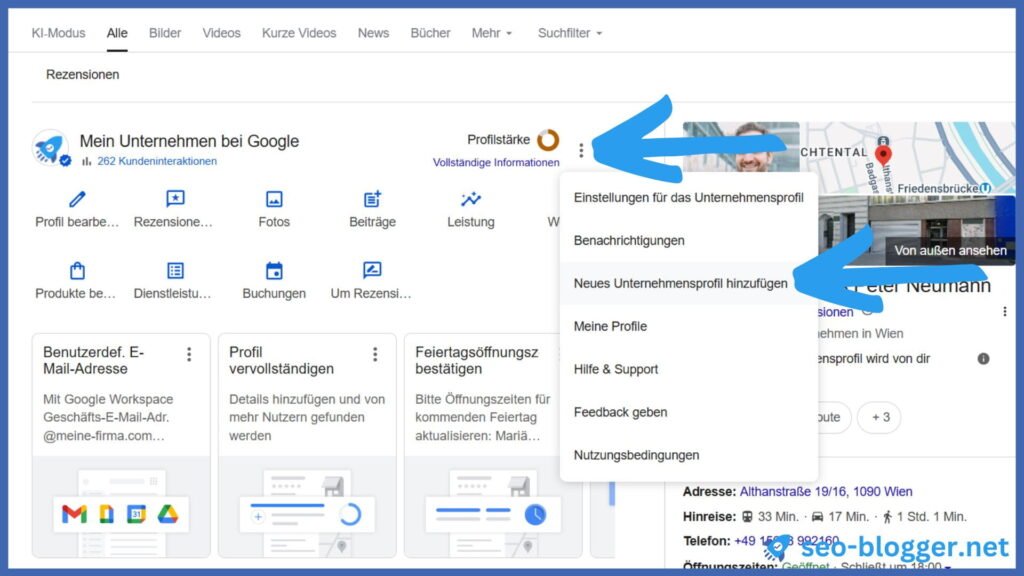
Google den Namen deines Unternehmens, um zu deinem Google Unternehmsprofil Dashboard zu kommen.
Klicke hier auf das Dreipunkt-Menü und dann Neues Unternehmensprofil hinzufügen:
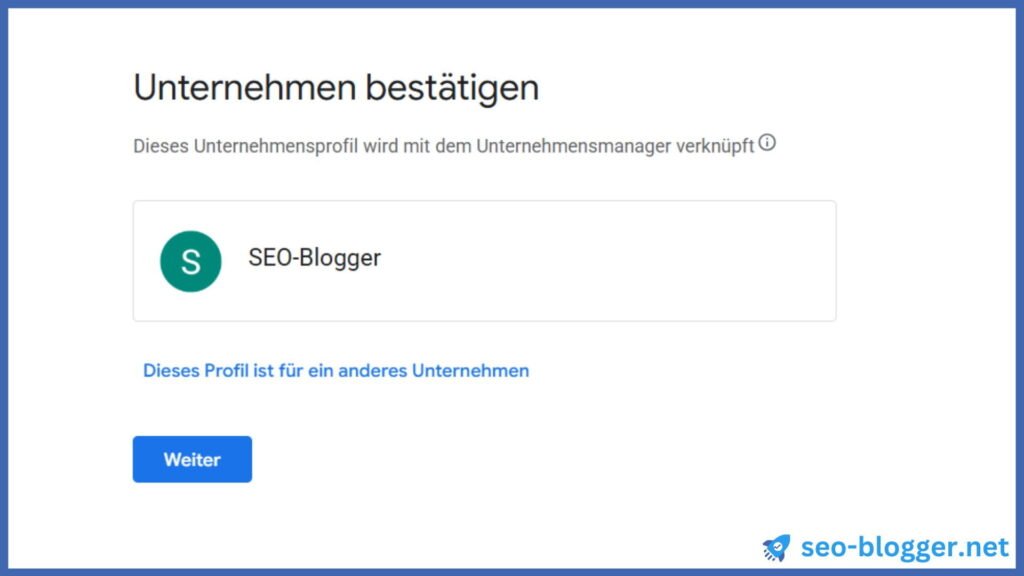
Stelle im nächsten Schritt sicher, dass das neue Profil mit dem Unternehmensmanager deines Unternehmens verknüpft wird:
Du gelangst nun zu der Unternehmensprofil-erstellen-Seite, mit der du bereits dein erstes Unternehmensprofil erstellt hast.
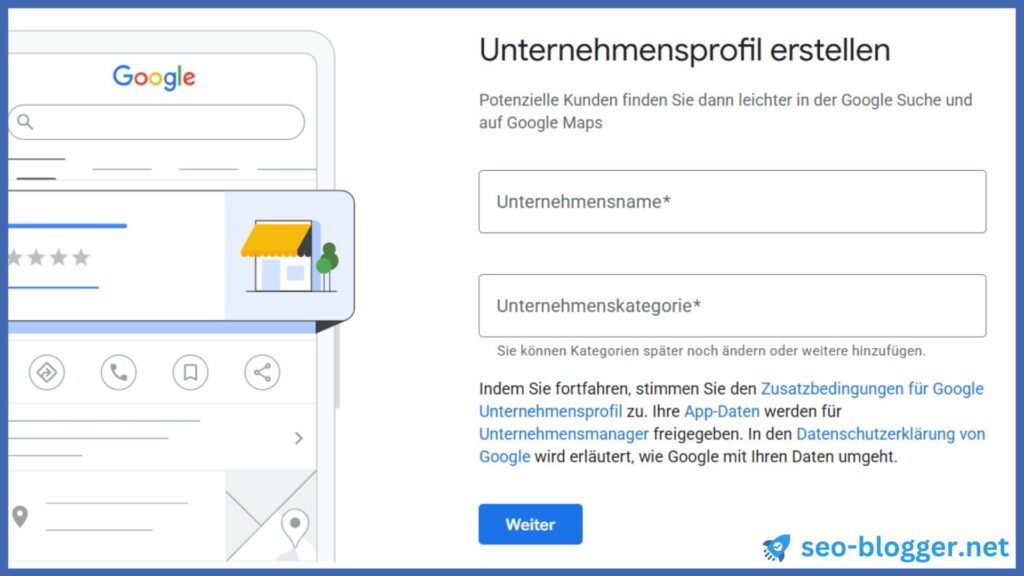
Trage hier den exakten Standortnamen ein – keinen Stadtnamen als Zusatz, sofern er nicht offizieller Bestandteil des Namens ist.
Wichtig: Verwende eine einzigartige Telefonnummer und im Optimalfall auch eine einzigartige Website-URL und für genau diesen Standort.
Mehrere Standorte per Tabellenimport hinzufügen
Nutze den Tabellenimport, wenn du mehrere Standorte gleichzeitig anlegen oder bestehende Standortdaten gesammelt aktualisieren willst.
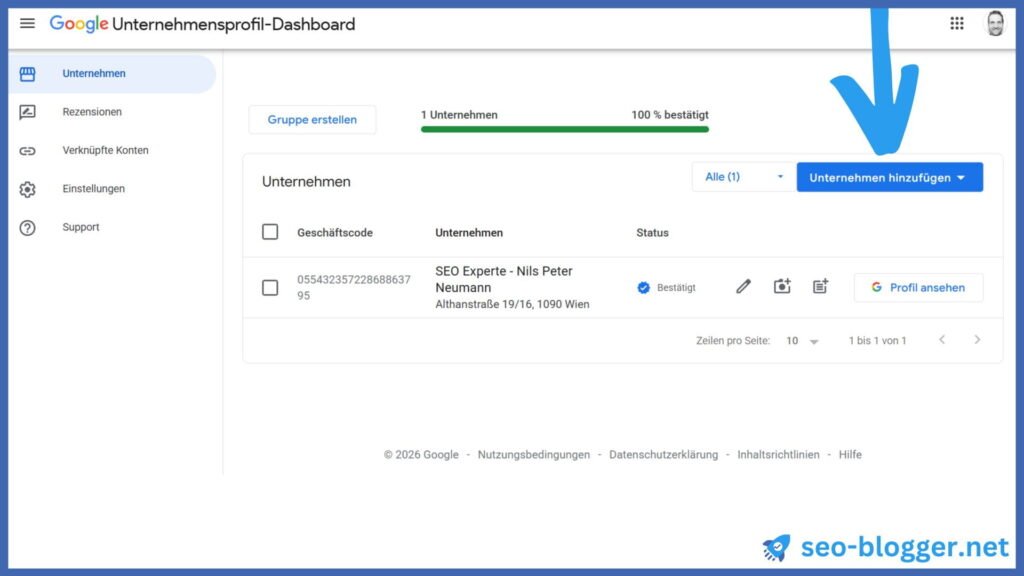
Öffne den Google Business Profile Manager mit diesem Link: https://business.google.com/locations
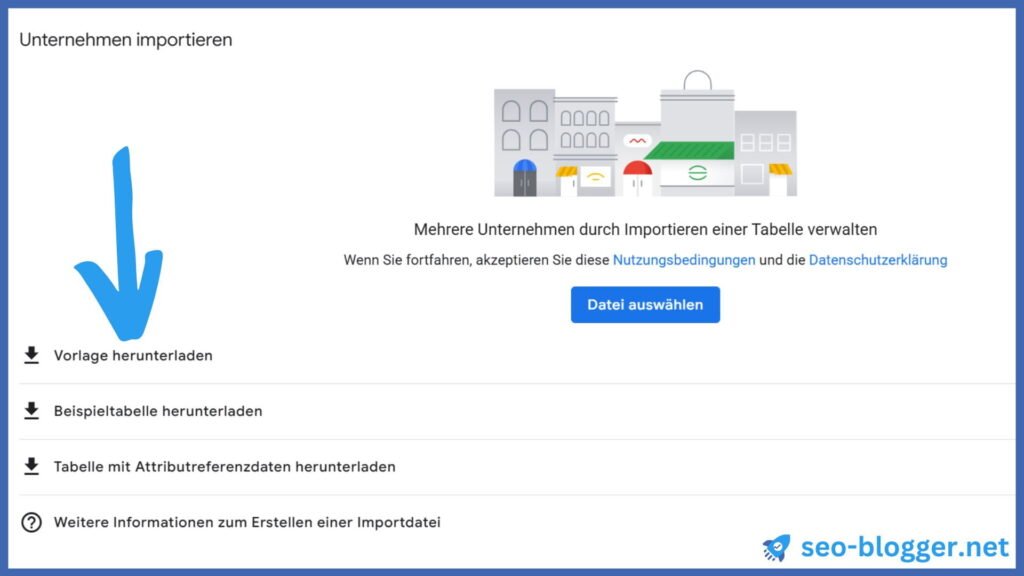
Klicke auf Unternehmen hinzufügen und dann Unternehmen importieren.
Lade die aktuelle Importvorlage als Excel-Sheet herunter.
Fülle pro Standort genau eine Tabellenzeile aus.
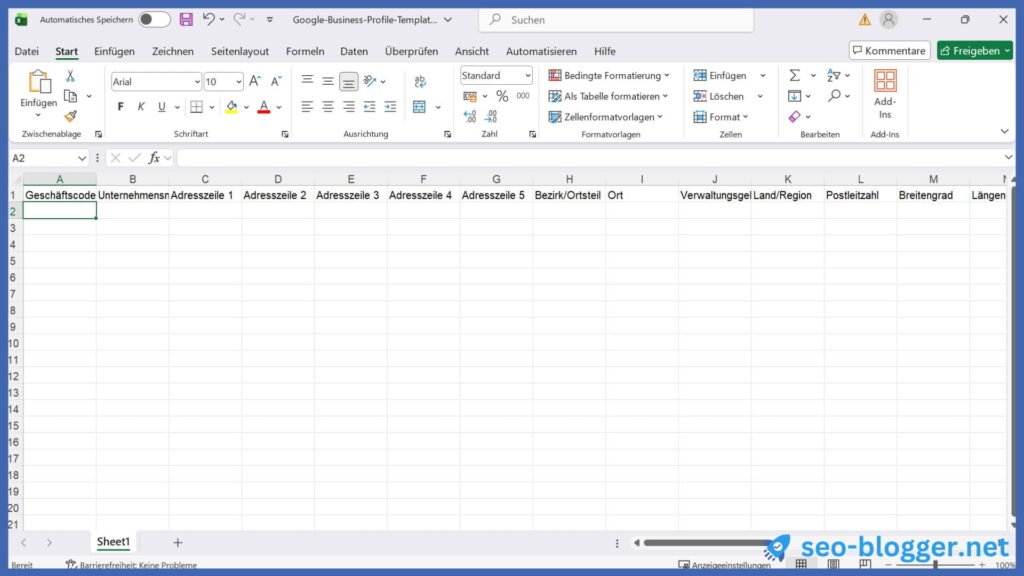
Vergib für jeden Standort einen eindeutigen Geschäftscode, damit spätere Aktualisierungen sauber zugeordnet werden.
Trage Name, Adresse, primäre Kategorie, Telefonnummer, Website und Öffnungszeiten ein, soweit diese Felder für deine Standorte gelten.
Verwende identische Schreibweisen für wiederkehrende Angaben – etwa bei Straßennamen, Markenname und Kategorien.
Lade dann die ausgefüllte Datei hoch.
Korrigiere alle angezeigten Fehler direkt in der Tabelle, statt problematische Standorte unvollständig zu importieren.
Besonderheiten für Dienstleister und Einzugsgebiete
Lege keine separaten Profile für jede Stadt an, die du nur anfährst. Ohne echten, dauerhaft besetzten Standort entstehen künstliche Profile, die zu Ablehnungen oder späteren Problemen führen können.
Wenn Kunden nicht an deine Adresse kommen, hinterlege ein Einzugsgebiet und blende die Adresse aus. Das passt etwa für mobile Handwerker, Pflegedienste oder Vor-Ort-Services.
Wenn du mehrere echte Büros oder Niederlassungen betreibst, bekommt jeder Standort ein eigenes Profil mit eigenem Einzugsgebiet. Wähle die bedienten Orte realistisch – ein zu großes Gebiet, das nicht zuverlässig abgedeckt wird, bringt dir keine echte lokale Relevanz.
Voraussetzungen für eine reibungslose Verifizierung
Alle Standortdaten müssen vor dem Start konsistent sein: Name, Adresse, Telefonnummer, Website-URL und Kategorie dürfen sich zwischen Profil, Website und internen Unterlagen nicht widersprechen.
Lege für jeden Standort erreichbare Kontaktwege fest – Google kann Verifizierungscodes oder Rückfragen an standortbezogene Telefonnummern, E-Mail-Adressen oder Ansprechpartner schicken.
Halte Nachweise bereit, wenn Google eine erweiterte Prüfung verlangt: Außenbeschilderung, Innenräume, Arbeitsmittel, Gewerbenachweis oder Dokumente mit Standortadresse können dann relevant werden.
Ändere während einer laufenden Verifizierung keine zentralen Profildaten – Änderungen können die Prüfung verzögern oder eine erneute Verifizierung auslösen.
Prüfe vor Bulk-Anfragen, ob alle Standorte im selben Konto sauber zugeordnet sind. Verstreute Profile in mehreren Konten erschweren die Freigabe unnötig.
Standorte zentral verwalten: Gruppen, Rollen und Rechte
Unternehmensgruppen sinnvoll nutzen
Nutze Unternehmensgruppen, wenn du mehrere Standorte mit denselben Verantwortlichen verwaltest – etwa „Filialen Nord“, „Praxen Bayern“ oder „Agenturzugriff 2026″. Eine saubere Gruppenstruktur verhindert, dass Rechte einzeln an jedes Standortprofil vergeben werden müssen.
Lege Gruppen nach Zuständigkeit an, nicht nach spontanen Kampagnen oder internen Projektnamen. Ein Regionalleiter braucht Zugriff auf seine Region, die Zentrale auf alle Standorte, eine Agentur nur auf die Profile, die sie aktiv betreut.
Benenne Gruppen eindeutig mit Marke, Region und Zweck – zum Beispiel „Müller Optik – Süd – Verwaltung“. Abkürzungen wie „MO_S1″ führen später zu Fehlern, wenn neue Personen Rechte erhalten oder alte Zugänge entfernt werden.
Inhaber, Standortmanager und Agenturzugänge korrekt einrichten
Der primäre Inhaber sollte ein dauerhaftes Unternehmenskonto sein – nicht das private Google-Konto einer einzelnen Person. Private Hauptzugänge sind riskant: Austritte, Krankheit oder Kontosperren können die gesamte Verwaltung blockieren.
Vergib Inhaberrechte nur an Personen, die Standorte, Nutzer und grundlegende Einstellungen verantworten dürfen. Für Filialleitungen reicht in der Regel die Rolle Manager – sie können Inhalte pflegen und Bewertungen beantworten, ohne die Besitzstruktur zu kontrollieren.
Agenturen sollten Zugriff über eine eigene Organisation oder Unternehmensgruppe erhalten, nicht über geteilte Passwörter. Passwort-Sharing verhindert, dass du Änderungen sauber zuordnen und Zugriffe gezielt entziehen kannst.
Prüfe Zugänge regelmäßig und entferne ehemalige Mitarbeitende sofort. Veraltete Rechte sind ein unnötiges Sicherheitsrisiko – und können falsche Änderungen an mehreren Standorten gleichzeitig ermöglichen.
Lokale Sichtbarkeit je Standort verbessern
Kategorien, Leistungen, Einzugsgebiete und lokale Suchbegriffe richtig nutzen
Wähle pro Standort die Hauptkategorie nach dem wichtigsten Umsatz- oder Anfragebereich – nicht nach dem breitesten Begriff. Eine spezialisierte „Kieferorthopädie“ sollte nicht als allgemeine „Zahnarztpraxis“ geführt werden, wenn Nutzer genau diese Leistung suchen.
Ergänze Nebenkategorien nur, wenn sie an diesem Standort tatsächlich angeboten werden. Zu viele unpassende Kategorien verwässern das Profil und erzeugen falsche Erwartungen.
Trage Leistungen standortspezifisch ein und benenne sie in der Sprache deiner Kunden. „Klimaanlagenwartung in Köln“ ist klarer als interne Bezeichnungen wie „Technischer Service Bereich West“.
Nutze Einzugsgebiete nur für Standorte, die Kunden aktiv vor Ort bedienen. Ein Ladengeschäft mit fester Kundenadresse sollte keine künstlich großen Regionen eintragen – echte lokale Relevanz lässt sich damit nicht ersetzen.
Fotos, Beiträge und aktuelle Informationen standortspezifisch pflegen
Lade für jeden Standort eigene Fotos hoch: Außenansicht, Eingang, Empfang, Team, Behandlungsräume, Verkaufsfläche, Fahrzeuge oder typische Arbeitssituationen. Stockfotos und identische Bilder auf allen Profilen helfen Nutzern nicht bei der Orientierung.
Veröffentliche Beiträge nur, wenn sie zum jeweiligen Standort passen. Eine Aktion in München gehört nicht auf das Profil der Filiale in Leipzig.
Aktualisiere Fotos und Informationen nach Umbauten, Teamwechseln, neuen Leistungen oder geänderten Abläufen. Veraltete Bilder erzeugen Misstrauen, sobald der reale Standort anders aussieht als das Profil.
Bewertungen und Reputation über mehrere Standorte steuern
Bewertungen je Standort sammeln und beantworten
Sammle Bewertungen immer für den konkreten Standort, damit Google und Nutzer die Rückmeldungen der richtigen Filiale zuordnen können. Nutze pro Standort einen eigenen Bewertungslink und platziere ihn nur dort, wo der Kunde tatsächlich Kontakt mit dieser Filiale hatte: auf der Standortseite, in lokalen E-Mail-Signaturen, auf Kassenbelegen oder nach einem Termin.
❌ Schick nicht pauschal alle Kunden in eine zentrale Bewertungsschleife – das verwässert Standortsignale und verschleiert lokale Probleme.
Beantworte Bewertungen standortspezifisch: Nenne bei Lob das konkrete Team oder die Leistung, bei Kritik den betroffenen Ablauf und einen klaren nächsten Kontaktweg. Kopierte Standardantworten wirken schnell unglaubwürdig – nutze kurze Vorlagen nur als Gerüst und ergänze immer den lokalen Bezug.
Standortübergreifende Trends, Serviceprobleme und Qualitätsunterschiede erkennen
Vergleiche Bewertungen nicht nur nach Sternezahl, sondern nach wiederkehrenden Themen wie Wartezeit, Erreichbarkeit, Beratung, Sauberkeit oder Reklamationsabwicklung. Markiere wiederholte Beschwerden je Standort, damit aus einzelnen Rezensionen erkennbare Muster werden.
Beispiel: Wenn mehrere Nutzer bei einer Filiale „telefonisch nicht erreichbar“ schreiben, ist das kein Bewertungsproblem – sondern ein operatives Problem am Standort.
Nutze positive Muster ebenso aktiv: Häufen sich Erwähnungen zu „schneller Terminvergabe“ oder „freundlicher Beratung“, sollte dieser Standort intern als Referenz dienen.
Bewerte Filialen nicht isoliert nach Durchschnittssternen. Ein Standort mit vielen detaillierten Kritikpunkten braucht andere Maßnahmen als ein Standort mit wenigen, aber sehr alten Bewertungen.
Häufige Probleme vermeiden und Leistung messen
Doppelte Profile, falsche Einträge und Sperrungen behandeln
Doppelte Standortprofile verwässern Bewertungen, verwirren Nutzer und können Rankingsignale aufteilen. Lege deshalb kein neues Profil an, wenn bereits ein verwaister oder schlecht gepflegter Eintrag existiert – beanspruche zuerst den vorhandenen Eintrag oder lasse Dubletten zusammenführen.
Falsche Namen, alte Telefonnummern oder fremde Website-Links solltest du direkt korrigieren, statt sie neben einem „richtigen“ Profil stehen zu lassen. Achte besonders auf Branchenverzeichnisse und alte Filialseiten: Google zieht solche Daten zur Plausibilitätsprüfung heran.
Achtung: Bei einer Sperrung ist Löschen und Neuanlegen die schlechteste Lösung – der Regelverstoß verschwindet dadurch nicht. Prüfe zuerst Name, Adresse, Kategorien, Website, Öffnungszeiten, Weiterleitungen und mögliche Keyword-Zusätze im Unternehmensnamen. Reiche eine Wiederherstellung erst ein, wenn die fehlerhaften Angaben bereinigt sind. Eine vorschnelle Beschwerde ohne Korrektur führt meist nur zur Ablehnung und verlängert die Ausfallzeit.
Umzüge, Schließungen und neue Filialen korrekt abbilden
Bei einem Umzug aktualisierst du das bestehende Standortprofil, statt ein neues zu erstellen. So bleiben Bewertungen, Fotos und Historie beim Standort erhalten – vorausgesetzt, es handelt sich um dasselbe Unternehmen.
❌ Markiere dauerhaft geschlossene Standorte nicht als „vorübergehend geschlossen“, wenn sie wirklich nicht zurückkehren. Nutzer brauchen eine klare Information, und Google sollte keine Anfragen mehr an eine nicht existierende Filiale ausspielen.
Neue Filialen erhalten ein eigenes Profil, sobald sie real geöffnet, erreichbar und mit belastbaren Standortdaten versehen sind. Vorab angelegte Profile mit Platzhalterdaten sind riskant – sie führen leicht zu Ablehnungen oder späteren Datenkonflikten.
Wenn ein Standort nur umbenannt wird, Adresse, Team und Betrieb aber unverändert bleiben, änderst du den Namen im bestehenden Profil. Ein neues Profil wäre hier unnötig und erzeugt Dubletten.
Leistung der einzelnen Standorte auswerten und vergleichen
Vergleiche Standorte nicht nur nach Gesamtaufrufen, sondern nach handlungsnahen Signalen wie Anrufen, Routenanfragen, Website-Klicks, Buchungen oder Nachrichten. Ein kleiner Standort mit hoher Kontaktquote kann wertvoller sein als eine große Filiale mit vielen passiven Ansichten.
Tipp: Nutze pro Standort eindeutige Website-Links mit UTM-Parametern, damit Besuche in Analytics sauber zugeordnet werden. Ohne Kennzeichnung landen viele Klicks nur als allgemeiner Google-Traffic – für Standortvergleiche kaum brauchbar.
Bewerte Ergebnisse immer im lokalen Kontext: Innenstadtlage, Wettbewerb, Saison, Öffnungszeiten und Einzugsgebiet beeinflussen die Zahlen stark. Vergleiche deshalb ähnliche Standorte miteinander und suche nach Abweichungen, die du praktisch beheben kannst.
🔹 Auffällig niedrige Routenanfragen deuten oft auf eine falsche Adresse, eine unklare Parkplatzsituation oder schwache lokale Relevanz hin.
🔹 Wenige Anrufe trotz vieler Profilaufrufe sprechen eher für fehlende Leistungsangaben, schlechte Bewertungen oder unklare Öffnungszeiten.
Häufige Fragen zu Google Unternehmensprofilen mit mehreren Standorten
Wie viele Standorte kann man in einem Google Unternehmensprofil verwalten?
Ein einzelnes Standortprofil steht immer für einen konkreten Standort – mehrere Standorte verwaltest du über mehrere Profile in einem Google-Konto oder einer Unternehmensgruppe. Ab einer größeren Standortzahl ist der Tabellenimport sinnvoller als die manuelle Anlage, weil Stammdaten so konsistenter bleiben.
Verwechsle nicht „ein Unternehmensprofil“ mit „ein Unternehmen“: Dein Unternehmen kann viele Profile haben – aber jeder reale Standort braucht sein eigenes.
Braucht jeder Standort eine eigene Adresse?
Ja. Jeder öffentlich besuchbare Standort braucht eine eigene, korrekte Adresse, an der dein Unternehmen tatsächlich tätig ist. Nicht zulässig sind erfundene Adressen, reine Briefkastenadressen oder Büros ohne echte Präsenz. Wenn du Kunden ausschließlich vor Ort bedienst, aber keine Laufkundschaft empfängst, arbeitest du mit einem Einzugsgebiet und blendest die Adresse aus.
Teilen sich mehrere Filialen ein Gebäude, müssen sie klar unterscheidbar sein – etwa durch eigene Räume, Beschilderung oder separate Ansprechpartner.
Kann man mehrere Standorte mit einem Google-Konto verwalten?
Ja, ein Google-Konto kann mehrere Standortprofile verwalten. Nutze dafür ein unternehmenskontrolliertes Konto als zentrale Inhaberstruktur und vergib zusätzliche Zugriffe über Rollen – statt Passwörter weiterzugeben. Agenturen oder externe Dienstleister sollten als Nutzer hinzugefügt werden, nicht als alleinige Inhaber, damit die Kontrolle beim Unternehmen bleibt.
Kann man auf Google Maps mehrere Unternehmensstandorte anzeigen?
Ja, mehrere Standorte können auf Google Maps erscheinen, wenn jeder Standort ein eigenes gültiges Profil hat. Bei einer Markensuche zeigt Google je nach Suchanfrage, Nutzerstandort und Datenqualität mehrere passende Filialen an. Auf deiner Website solltest du zusätzlich eine Standortübersicht oder Filialsuche anbieten – dort kannst du alle Standorte zuverlässig und vollständig darstellen.
❌ Trage mehrere Adressen nicht in den Beschreibungstext eines einzigen Profils ein. Google Maps behandelt sie dadurch nicht als eigenständige Standorte.

Nils Peter Neumann
Ich bin Autor dieses Blogs und arbeite als SEO Experte für Unternehmen in Deutschland, Österreich und der Schweiz. Schreibe JETZT deine Nachricht in das Kommentarfeld, wenn du Fragen zu deinem Google Unternehmensprofil hast.