
📅 Dieser Artikel wurde am 13.08.2026 von mir geupdated
In diesem Artikel zeige ich dir Schritt für Schritt mit Screenshots, wie du deine Google Unternehmensprofil ID findest.
Mache jetzt Klick für Klick mit und kopiere deine ID in einer Minute!
Du suchst Unterstützung im Bereich SEO?
Inhalt
Google Unternehmensprofil ID am PC finden
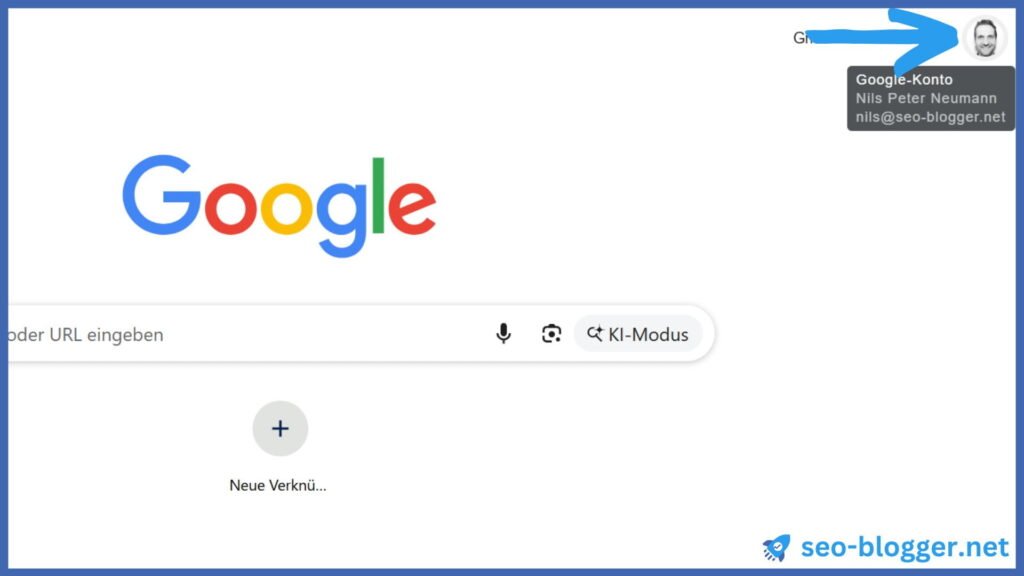
Stelle zuerst sicher, dass du mit dem Google Konto angemeldet bist, mit dem du dein Google Unternehmensprofil verwaltest. Welcher Account aktiv ist, erkennst du am Profilbild oben rechts in der Google-Suche.
Falls dort das falsche Konto angezeigt wird, klicke auf das Profilbild und wechsle zum richtigen Account:
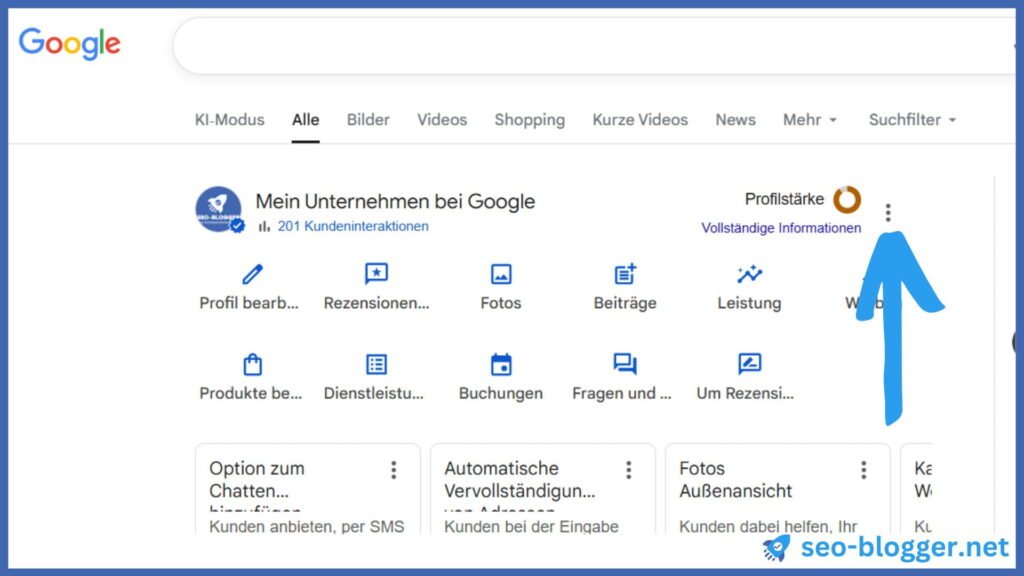
Gib anschließend deinen Unternehmensnamen direkt in die Google-Suche ein. So gelangst du automatisch in das Dashboard deines Unternehmensprofils.
Öffne dort das Dreipunkt-Menü oben rechts:
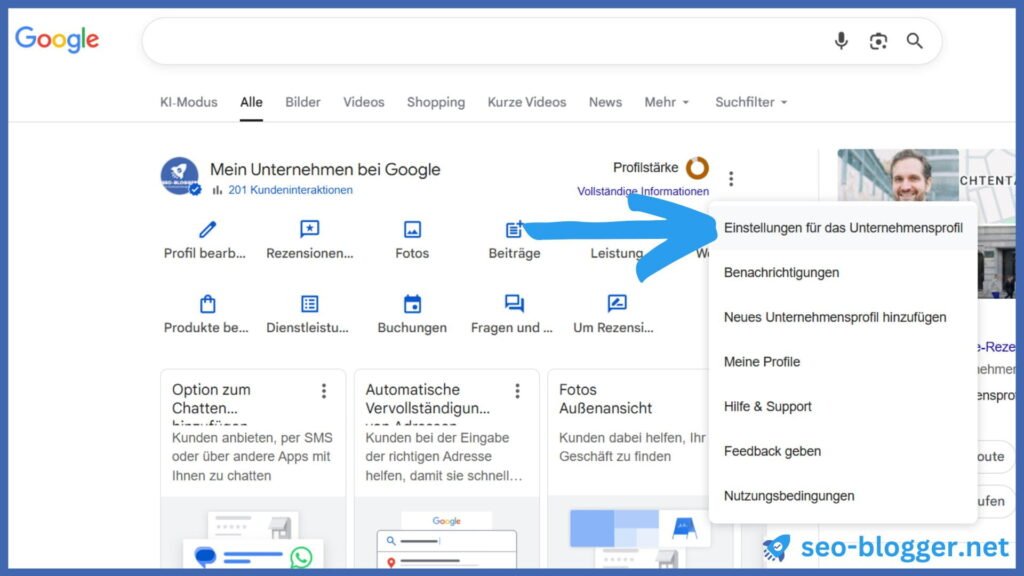
Klicke nun auf Einstellungen für das Unternehmensprofil:
Wähle dann Erweiterte Einstellungen aus:
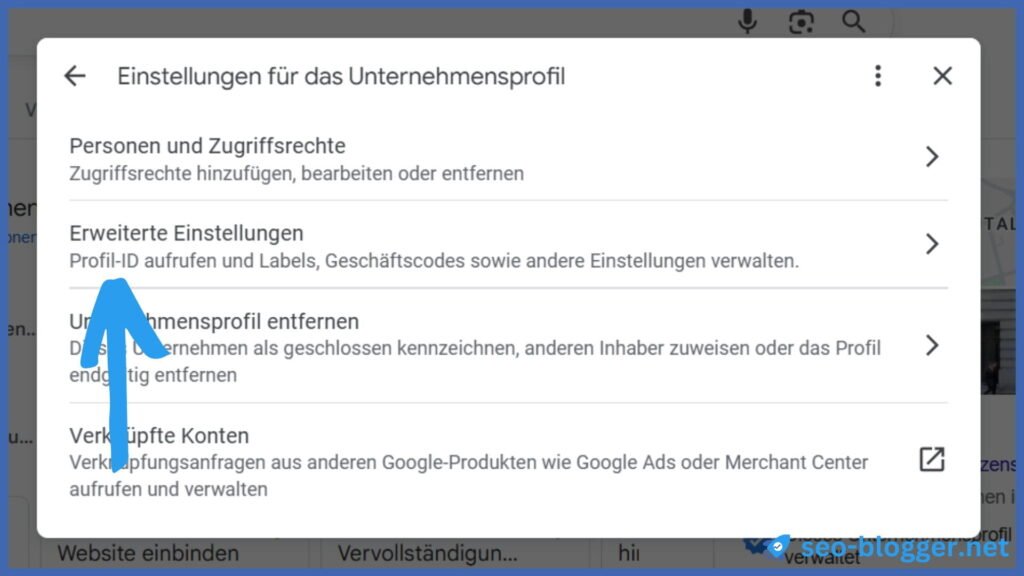
In diesem Bereich wird dir deine Google Unternehmensprofil ID angezeigt:
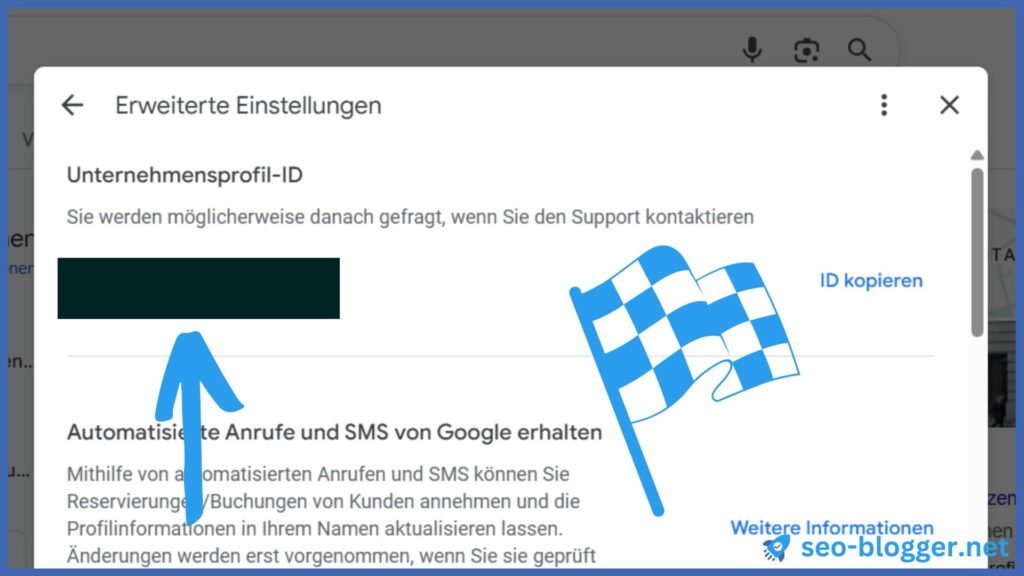
Du kannst diese nun einfach kopieren und weiterverwenden.
Google Unternehmensprofil ID auf dem Handy finden
Achte darauf, dass du mit dem Google-Account angemeldet bist, mit dem du dein Unternehmensprofil verwaltest.
Öffne Google Maps, tippe auf das Icon Unternehmen und anschließend auf Unternehmensprofil ansehen.
Klicke dann auf den Button Mehr:
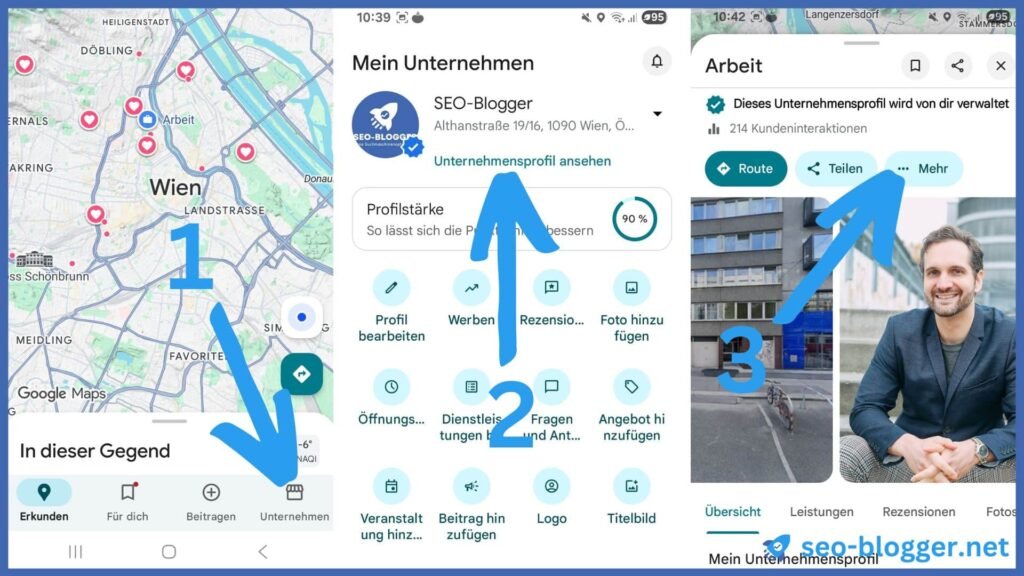
Wähle Einstellungen für das Unternehmensprofil und anschließend Erweiterte Einstellungen aus:
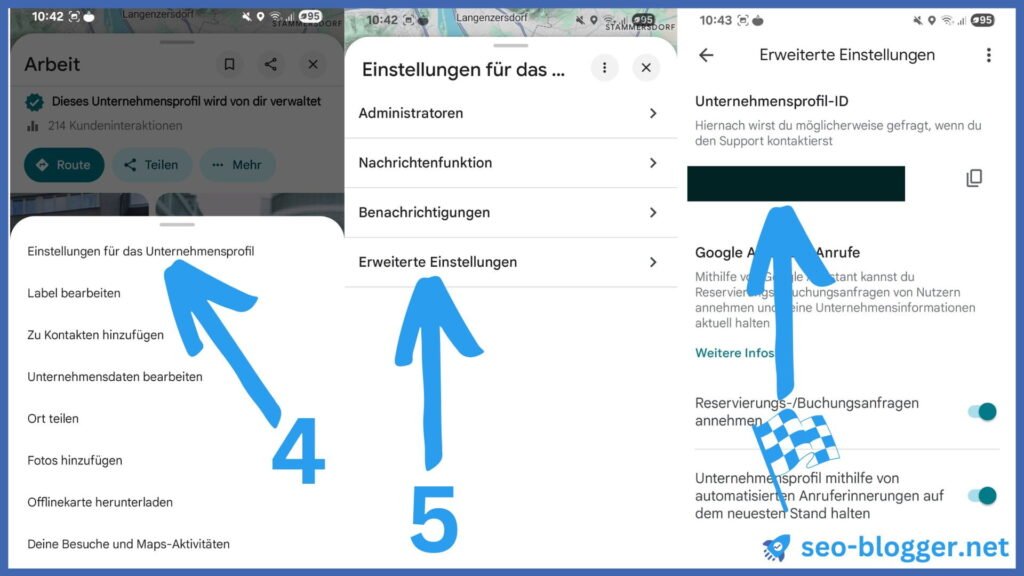
Hier siehst du deine Unternehmensprofil ID und kannst diese direkt kopieren.
Schnellerer Weg bei mehreren Standorten
Wenn du mehrere Standorte über den Business Profile Manager verwaltest, brauchst du die erweiterten Einstellungen gar nicht:
Öffne business.google.com, wähle den Standort aus und schau in die Adresszeile deines Browsers. Die lange Zahlenfolge in der URL ist die ID des geöffneten Profils.
Das spart bei zehn oder zwanzig Standorten den kompletten Menüweg pro Profil, weil du die IDs beim Durchklicken direkt aus der Adresszeile kopieren kannst.
Unterschied Google Unternehmensprofil ID, Place ID, Custumer ID
- Google Unternehmensprofil ID: wird für die Verwaltung deines Unternehmensprofils verwendet. Google nutzt sie intern, um dein Profil eindeutig zu identifizieren.
- Google Place ID bezieht sich auf den konkreten Standort in Google Maps. Sie wird vor allem für technische Anwendungen genutzt (Einbindung von Google Maps auf Websites, APIs, Standortabfragen, Tools, die mit Kartendaten oder Routen arbeiten)
- Google CID (auch Ludocid) bezieht sich ebenfalls auf deinen Eintrag in Google Maps, ist aber im Gegensatz zur Place ID dauerhaft (auch wenn du umziehst). Sie wird vor allem von Local-SEO- und Reporting-Tools genutzt, um deinen Eintrag über Jahre eindeutig zuzuordnen (Rankingtracking, Bewertungsmonitoring, Agentur-Reportings)
Wann du welche ID brauchst
| Du willst… | Du brauchst |
|---|---|
| ein Problem mit Google klären | Unternehmensprofil-ID |
| eine Karte einbinden oder einen Bewertungslink bauen | Place ID |
| deinen Eintrag dauerhaft in einem Tool referenzieren | CID |
So findest du die Google Place ID
Deine Google Place ID kannst du über den offiziellen Place ID Finder der Google Maps Platform ermitteln. Gib dort einfach die Adresse deines Unternehmens ein:
So findest du die Google CID
Deine Google CID findest du direkt in Google Maps. Öffne deinen Eintrag in Google Maps und schau in die Adresszeile: Steht dort ?cid=, ist die Zahlenfolge dahinter deine CID.
Wird sie nicht angezeigt, klicke mit der rechten Maustaste auf die Seite, wähle Seitenquelltext anzeigen, drücke Strg + F und suche nach ludocid — die Zahl direkt dahinter ist deine CID.
Häufige Fragen
Was ist die Google Unternehmensprofil ID?
Die Google Unternehmensprofil ID ist eine eindeutige Kennung, mit der Google dein Unternehmensprofil intern identifiziert. Sie wird vor allem für Support-Anfragen, technische Prüfungen und die eindeutige Zuordnung deines Profils verwendet.
Wofür brauche ich die Google Unternehmensprofil ID?
Du benötigst die ID unter anderem, wenn du:
- den Google Support kontaktierst
- Probleme mit deinem Unternehmensprofil meldest (z. B. Sperrungen oder Bearbeitungsablehnungen)
- mit Agenturen oder Dienstleistern zusammenarbeitest
- externe Tools oder Schnittstellen nutzt, die dein Profil eindeutig erkennen müssen
Ist die Google Unternehmensprofil ID öffentlich sichtbar?
Nein. Die Google Unternehmensprofil ID ist nicht öffentlich einsehbar. Sie ist nur für Nutzer sichtbar, die Zugriff auf das Unternehmensprofil haben (z. B. Inhaber oder Administratoren).
Kann sich meine Google Unternehmensprofil ID ändern?
In der Regel nein. Die ID bleibt dauerhaft gleich, solange das Unternehmensprofil besteht. Nur wenn ein Profil vollständig gelöscht und neu angelegt wird, erhält es eine neue ID.
Ich habe mehrere Unternehmensprofile – woher weiß ich, welche ID zu welchem Profil gehört?
Jedes Unternehmensprofil hat eine eigene, eindeutige ID. Achte darauf, dass du im Dashboard das richtige Profil geöffnet hast, bevor du die ID kopierst. Am einfachsten erkennst du das am angezeigten Unternehmensnamen und Standort.
Ich sehe die „Erweiterten Einstellungen“ nicht - woran liegt das?
Das liegt meist an einem dieser Gründe:
- Du bist nicht als Inhaber oder Administrator eingetragen
- Du bist mit dem falschen Google-Konto angemeldet
- Du hast nicht dein eigenes Unternehmensprofil geöffnet
Prüfe zuerst deine Rolle und wechsle ggf. zum richtigen Konto.
Ist die Google Unternehmensprofil ID öffentlich sichtbar?
Die Unternehmensprofil ID ist nicht öffentlich einsehbar: sie erscheint nur in den erweiterten Einstellungen und damit nur für Inhaber und Administratoren.
Jetzt weitere meiner Guides lesen
Voll gepackt mit SEO-Wissen: Mit den Informationen aus diesen Ratgebern kannst du die Sichtbarkeit deines Unternehmensprofils erheblich steigern:
👉 Vollständiger Leitfaden, wie du dein Unternehmensprofil einrichtest

Nils Peter Neumann
Ich bin Autor dieses Blogs und arbeite als SEO Experte für Kunden in Deutschland, Österreich und der Schweiz. Schreibe JETZT deine Nachricht in das Kommentarfeld, wenn du Fragen zu deinem Unternehmensprofil oder SEO hast.
Interessanter Artikel.
Ich bin eben hier gelandet und habe mir alles in Ruhe durchlesen.
Der Beitrag ist übersichtlich und angenehm zu lesen. So etwas findet man nicht überall.
Ich nehme ein paar Dinge mitnehmen.
Ich schaue gerne wieder vorbei.
Beste Grüße.
Danke für das Kompliment 🙂