
Aktualisiert am 25.08.2026
In dieser Anleitung zeige ich dir Schritt für Schritt, wie du dein Google Unternehmensprofil wiederherstellen kannst, wenn du deine Anmeldedaten vergessen hast oder keinen Zugriff mehr auf dein Google-Konto hast.
🚨 Wichtig: Falls dein Unternehmensprofil von Google gesperrt wurde, folge stattdessen dieser Schritt-für-Schritt-Anleitung:
👉 Google Unternehmensprofil gesperrt – Das ist jetzt zu tun!
Du suchst Unterstützung im Bereich SEO?
Inhalt
Die Google-Kontowiederherstellung aufrufen
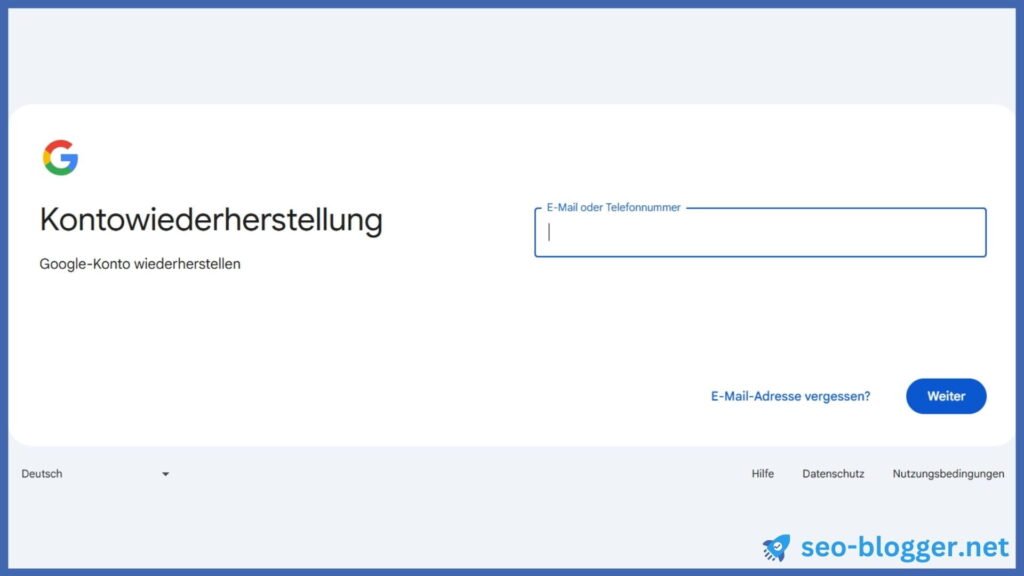
Rufe zuerst die Google-Kontowiederherstellung auf:
Passwort zurücksetzen
Hast du nur dein Passwort vergessen, gib hier die E-Mail-Adresse ein, die mit deinem Google Unternehmensprofil verknüpft ist.
Je nachdem, welche Wiederherstellungsoptionen hinterlegt sind (E-Mail oder Telefonnummer), erhältst du einen Bestätigungscode. Mit diesem Code kannst du anschließend ein neues Passwort vergeben.
E-Mail-Adresse vergessen
Hast du auch die E-Mail-Adresse vergessen, die mit deinem Google-Konto verknüpft ist, nutze ebenfalls die Kontowiederherstellung:
👉 https://accounts.google.com/signin/recovery
Klicke einfach auf E-Mail-Adresse vergessen? und gib anschließend entweder deine hinterlegte E-Mail oder Telefonnummer ein.
Gib danach den vollständigen Namen deines Google-Kontos an. Google sendet dir dann einen Bestätigungscode an die hinterlegte E-Mail-Adresse oder Telefonnummer.
Google Unternehmensprofil versehentlich gelöscht?
In den meisten Fällen ist es möglich dein Google Unternehmensprofil wiederherzustellen. Entscheidend ist, welche „Löschen“-Funktion du erwischt hast.
Geh die vier Fälle durch und schau, welcher auf dich zutrifft.
Fall 1 – Du hast „Profilinhalt und Administratoren entfernen" geklickt
Das ist die eigentliche Löschfunktion. Du findest sie unter Unternehmensprofil-Einstellungen → Unternehmensprofil entfernen → Profilinhalt und Administratoren entfernen.
Was dabei passiert:
- Dein Unternehmen kann trotzdem weiterhin in Google Maps und der Google Suche existieren
- Du und alle Administratoren verlieren den Zugriff
- Die Google-Rezensionen deiner Kunden bleiben erhalten
- Deine Beiträge, hochgeladenen Fotos, Videos und Antworten auf Rezensionen werden dauerhaft gelöscht
- Diese Inhalte lassen sich laut Google nicht wiederherstellen
🚨 Wichtig: Lege jetzt keinen neuen Eintrag an. Der alte ist meistens noch da – du hast nur den Zugriff darauf verloren.
Suche stattdessen bei Google Maps oder in der Google Suche nach deinem Unternehmensnamen. Findest du das alte Profil, klicke auf „Inhaber dieses Unternehmens?“ bzw. „Dieses Unternehmen beanspruchen“ und durchlaufe die Bestätigung noch einmal. Google weist ausdrücklich darauf hin, dass ein entferntes Profil erneut verifiziert werden muss, bevor du es wieder verwalten kannst.
Fall 2 – Dein Profil ist nur als „dauerhaft geschlossen" markiert
Das ist keine Löschung und in zwei Minuten erledigt.
Geh in deinem Unternehmensprofil auf:
Profil bearbeiten → Öffnungszeiten → Bearbeiten → Geöffnet
Trag danach wieder deine regulären Öffnungszeiten ein. Der Status „Dauerhaft geschlossen“ verschwindet damit automatisch.
Fall 3 – Du hast dich selbst als Inhaber oder Administrator entfernt
Hat noch jemand anderes Zugriff auf das Profil, ist gar nichts gelöscht. Bitte den verbliebenen Inhaber einfach, dich wieder als Inhaber oder Administrator hinzuzufügen – das dauert keine Minute.
Hat niemand mehr Zugriff, gehst du vor wie in Fall 1: bestehendes Profil in Maps oder der Suche aufrufen und erneut beanspruchen.
Fall 4 – Dein Profil ist nicht gelöscht, sondern gesperrt
Das sieht von außen fast identisch aus, ist aber ein komplett anderer Fall. Hat Google dein Profil selbst wegen eines vermeintlichen Richtlinienverstoßes entfernt oder deaktiviert, funktioniert der normale Beanspruchungsweg nicht.
🚨 Wichtig: Lege auch hier kein neues Profil an. Der richtige Weg ist das Einspruchsverfahren für gesperrte Unternehmensprofile. Bei einer erfolgreichen Reaktivierung stellt Google sowohl das Profil als auch deine Zugriffsrechte wieder her.
👉 Google Unternehmensprofil gesperrt – Das ist jetzt zu tun!
Dein Profil ist nicht mehr sichtbar?
Mach zuerst zwei kurze Tests, bevor du irgendetwas unternimmst:
1) Suche deinen Firmennamen in einem Fenster, in dem du nicht eingeloggt bist: Ist dein Eintrag dort weg, verlierst du gerade Anfragen – die Sache ist dringend.
2) Suche denselben Namen anschließend eingeloggt: Erscheint die Verwaltungsleiste, ist dein Zugriff intakt und nur der Profilstatus stimmt nicht.
Ein verbreiteter Kurzschluss lautet „Profil noch sichtbar, also nicht gesperrt“.
Das ist falsch!
Bei einer weichen Sperrung bleibt dein Eintrag für Kunden sichtbar, während du ihn nicht mehr bearbeiten kannst.
👉 Lies in diesen Fällen hier weiter: Google Unternehmensprofil nicht sichtbar – Ursachen und Lösungen
Dein Profil ist in der Hand eines andern Inhabers?
Häufig existiert das Profil unverändert weiter, wird aber von einem anderen Google-Konto verwaltet (frühere Agentur, ausgeschiedener Mitarbeiter, Dienstleister, etc.).
In diesem Fall ist die Kontowiederherstellung der falsche Weg. Suche stattdessen dein Unternehmen bei Google, wähle „Inhaberschaft beantragen“ und begründe deine Berechtigung.
👉 In dieser Anleitung mit Screenshots, zeige ich dir wie du die Inhaberschaft deines Google Unternehmensprofils beantragst.
Häufige Probleme
1) Neuen Geräte und Standorte
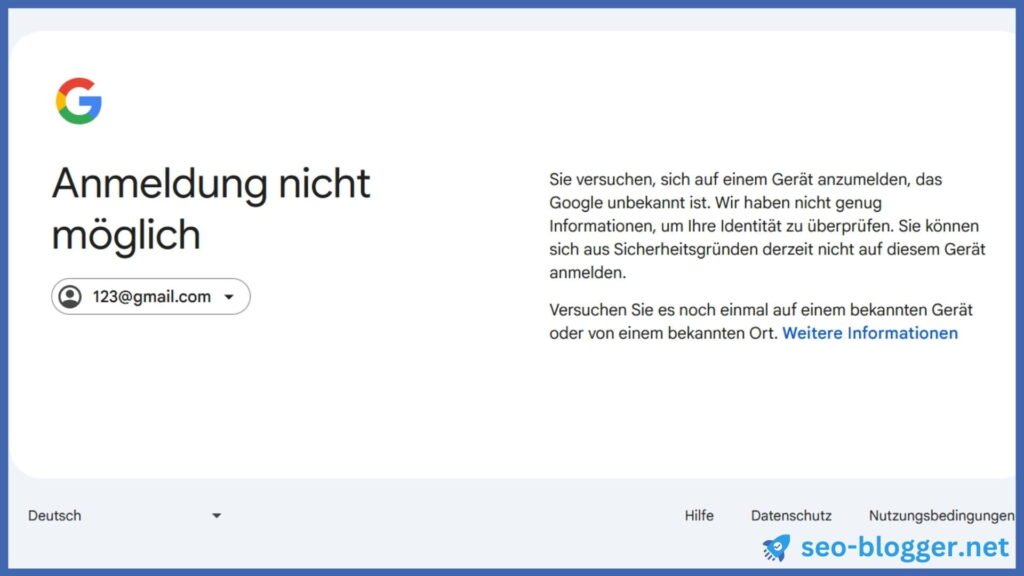
Verwende für die Wiederherstellung möglichst ein Gerät und einen Standort, von dem aus du dich bereits früher in dein Google Unternehmensprofil eingeloggt hast.
Bei neuen Geräten oder ungewöhnlichen Standorten blockiert Google die Wiederherstellung häufig aus Sicherheitsgründen:
2) Wiederherstellung des Passwortes als Administrator ohne entsprechende Berechtigung
In Google Konto können Administratorrechte eingeschränkt sein. In diesem Fall ist es Administratoren nicht erlaubt, das Passwort selbst zurückzusetzen.
Bitte den Inhaber oder einen Super-Administrator des Accounts, die Wiederherstellung für dich durchzuführen.
3) Keine Wiederherstellungsinfos hinterlegt
Sind weder eine Wiederherstellungs-E-Mail noch eine Telefonnummer hinterlegt, bleibt nur noch ein Weg: die Wiederherstellung über die Domain, die mit dem Google-Konto verknüpft ist.
Im nächsten Abschnitt zeige ich dir genau, wie das funktioniert:
Unternehmensprofil mit Domain wiederherstellen
Wenn du keine E-Mail-Adresse oder Telefonnummer zur Wiederherstellung hinterlegt hast, kannst du dein Google-Konto (und damit dein Google Unternehmensprofil) über die Domain bestätigen, die mit dem Konto verknüpft ist.
Schritt 1 – Kontowiederherstellung aufrufen
Öffne zuerst die Google-Kontowiederherstellung:
👉 https://accounts.google.com/signin/recovery
Gib hier die E-Mail-Adresse ein, mit der du dich normalerweise in dein Google Unternehmensprofil einloggst (z. B. info@deinedomain.de).
Klicke auf Weiter und wähle dann Andere Option wählen.
Schritt 2 – Domaininhaberschaft bestätigen (CNAME-Eintrag)
Google fordert dich nun auf, deine Domaininhaberschaft nachzuweisen.
Dazu musst du: einen CNAME-Eintrag (manchmal auch TXT-Eintrag) in den DNS-Einstellungen deiner Domain hinterlegen. Die exakten Werte (Name & Ziel) zeigt dir Google direkt im Wiederherstellungsprozess an.
🚨 Wichtig: Der DNS-Eintrag wird nicht bei Google gesetzt, sondern bei deinem Domain-Hoster (z. B. IONOS, Strato, All-Inkl, Cloudflare, etc.)
Schritt 3 – Einige Minuten warten
Warte ca. 5–15 Minuten nachdem du den Eintrag gespeichert hast und kehre dann zur Wiederherstellung zurück und klicke auf Weiter. Findet Google den Eintrag kannst du sofort ein neues Passwort vergeben.
Findet Google den Eintrag noch nicht fahre einfach mit dem nächsten Schritt fort:
Schritt 4 – Kontakt-E-Mail angeben
Falls der DNS-Eintrag nicht direkt erkannt wird, fragt Google nach einer Kontakt-E-Mail-Adresse. Verwende nicht die gesperrte E-Mail-Adresse, sondern eine, zu der du freien Zugang hast.
Du erhältst dort deinen Bestätigungscode und später ggf. einen Link zum Zurücksetzen des Passworts
Schritt 5 – Passwort zurücksetzen und anmelden
Sobald Google die Domain erfolgreich geprüft hat, erhältst du eine E-Mail mit einem Reset-Link. Vergib ein neues Passwort und melde dich anschließend wieder an.
Dein Google Konto und das zugehörige Google Unternehmensprofil sind damit wiederhergestellt! 🎉
Wichtig zu wissen
- Die Domain-Wiederherstellung kann bis zu 48 Stunden dauern
- Wird der DNS-Eintrag in dieser Zeit nicht gefunden, informiert Google dich per E-Mail
- Falls es weiterhin nicht klappt, kannst du den Google-Support für Accounts kontaktieren:
Häufige Fragen
Kann ich ein kürzlich gelöschtes Google-Konto wiederherstellen?
Ja, ein gelöschtes Google Konto kann unter Umständen wiederhergestellt werden – und damit auch der Zugriff auf dein Google Unternehmensprofil, wenn dieses Profil mit genau diesem Konto verknüpft war und die Löschung erst kürzlich erfolgt ist.
Google erlaubt in solchen Fällen eine Kontowiederherstellung über die offizielle Wiederherstellungsseite, bei der du bestätigen musst, dass du der rechtmäßige Inhaber bist:
👉 https://accounts.google.com/signin/recovery
Je mehr Zeit seit der Löschung vergangen ist, desto geringer sind jedoch die Chancen, dass das Konto – und vor allem die darin enthaltenen Daten – vollständig zurückgeholt werden können.
Wie lange dauert die Wiederherstellung eines Google Unternehmensprofils?
Das hängt von der gewählten Wiederherstellungsmethode ab. Mit hinterlegter E-Mail oder Telefonnummer erfolgt die Wiederherstellung oft innerhalb weniger Minuten. Bei der Domain-Wiederherstellung kann der Prozess bis zu 48 Stunden dauern.
Was sollte ich nach erfolgreicher Wiederherstellung unbedingt tun?
Nach der Wiederherstellung solltest du:
- eine Wiederherstellungs-E-Mail hinterlegen
eine Telefonnummer zur Kontosicherung hinzufügen - prüfen, ob die Nutzerrollen korrekt vergeben sind
So verhinderst du zukünftige Zugriffsprobleme.
Jetzt weiterlesen
👉 Erfahre Schritt für Schritt, wie du ein Unternehmensprofil für maximale Sichtbarkeit einrichtest
👉 Richtlinienkonforme Methoden, um in kurzer Zeit Bewertungen auf deinem Google Unternehmensprofil zu erhalten

Nils Peter Neumann
Ich bin Autor dieses Blogs und arbeite als SEO Experte für Unternehmen in Deutschland, Österreich und der Schweiz. Schreibe JETZT deine Nachricht in das Kommentarfeld, wenn du Fragen zu SEO hast.