

Dieser Artikel wurde am 03.08.2026 geupdatet
In diesem Artikel zeige ich dir, wie du ganz einfach Nutzer als Administratoren zu deinem Google Unternehmensprofil hinzufügst.
Möchtest du dein Unternehmensprofil komplett an jemand anderen übertragen (Inhaberschaft), lies stattdessen diesen Artikel:
👉 Google Unternehmensprofil übertragen – Anleitung + Bilder
Du suchst Unterstützung im Bereich SEO?
👉 Meine Leistungen als Local SEO Freelancer
👉 Mehr Informationen zu der Verwaltung von Nutzern findest du auf dieser Google Support Seite
Inhalt
Ganz einfach Nutzer hinzufügen in 3 Schritten
Achte darauf, dass du mit dem richtigen Google-Konto eingeloggt bist – also mit dem Konto, mit dem du dein Google Unternehmensprofil (früher Google My Business) verwaltest. Du erkennst dies am Profilbild oben rechts in der Google-Suche. Klicke darauf und wähle den korrekten Account aus, falls du mit dem falschen angemeldet bist.
1) Die Einstellungen deines Google Unternehmensprofils öffnen
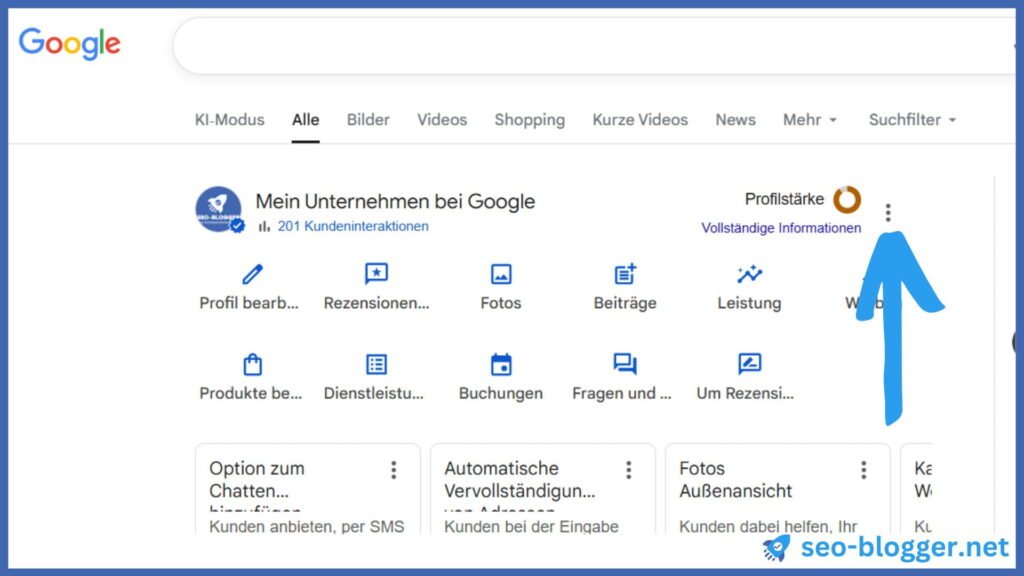
Gib einfach deinen Unternehmensnamen in die Google-Suche ein, um zu deinem Unternehmensprofil-Dashboard zu gelangen.
Klicke anschließend auf das Dreipunktmenü oben rechts:
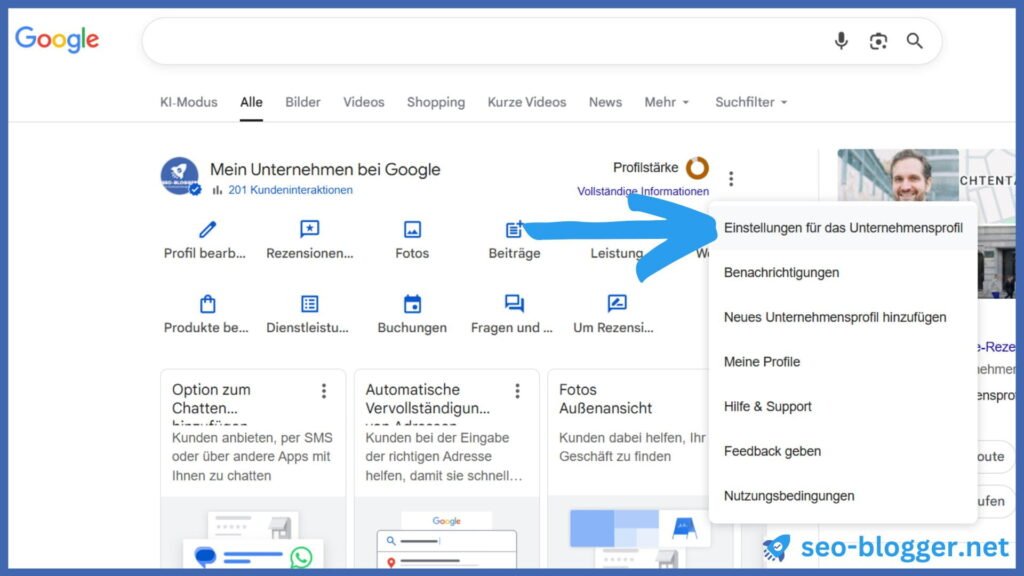
Wähle dort den Menüpunkt Einstellungen für das Unternehmensprofil aus:
2) Personen und Zugriffsrechte
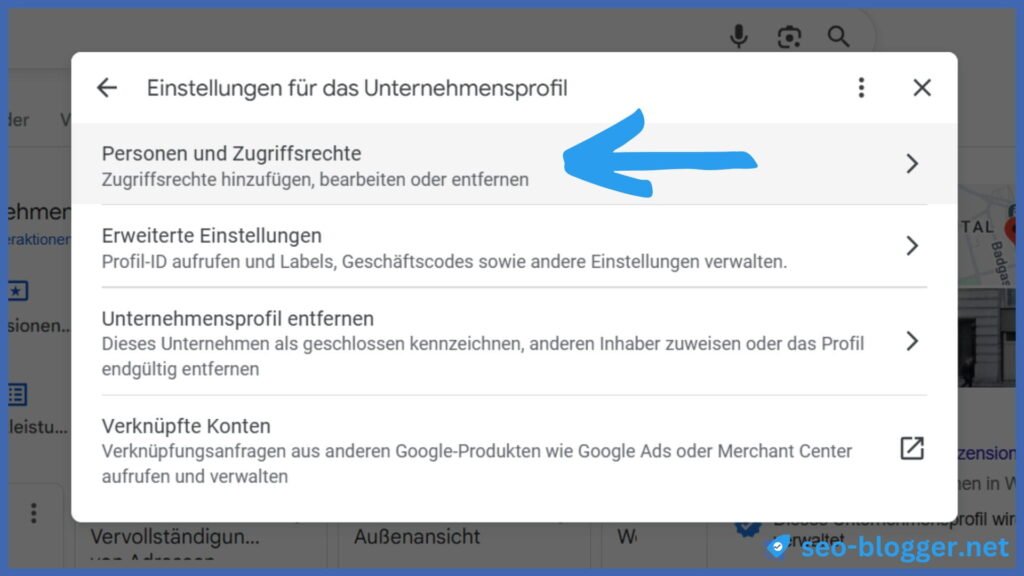
Wähle nun das Menü Personen und Zugriffsrechte aus:
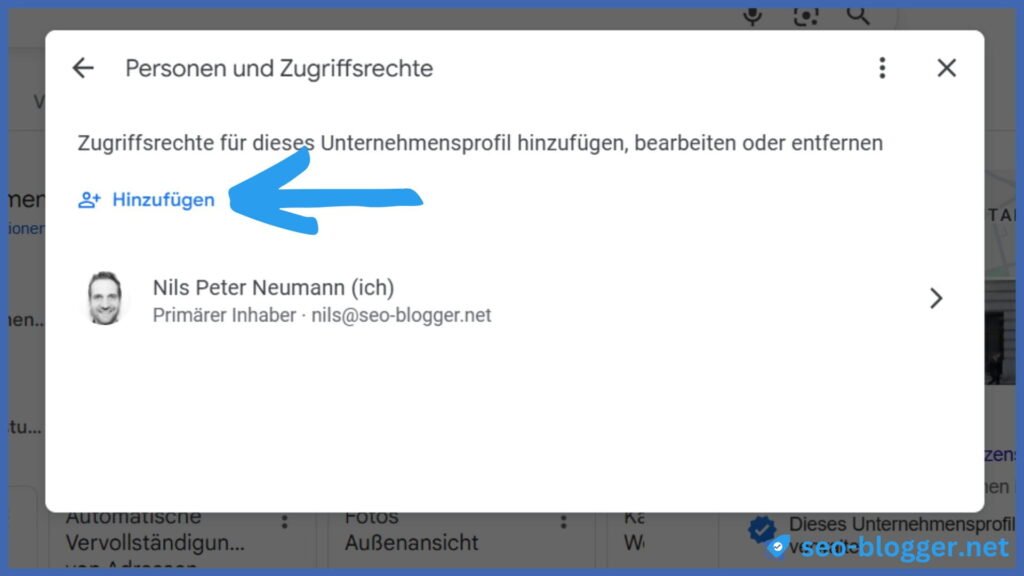
Klicke anschließend auf Hinzufügen:
3) Nutzer hinzufügen
Gib nun die E-Mail-Adresse der Person ein, die du zu deinem Google Unternehmensprofil hinzufügen möchtest:
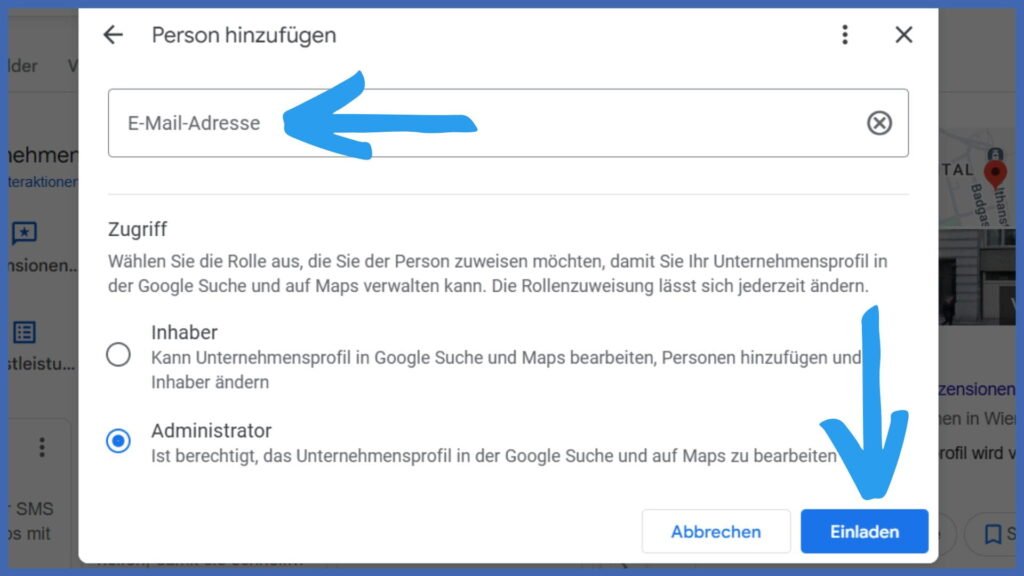
Wähle dabei immer die Option Administrator, es sei denn, du möchtest die vollständige Inhaberschaft übertragen. Alle relevanten Änderungen am Profil können auch Administratoren vornehmen.
Klicke abschließend auf Einladen.
Einladung annehmen
Nachdem du einen Nutzer hinzugefügt hast, erhält dieser eine Einladung per E-Mail von Google. Diese Einladung muss aktiv angenommen werden, bevor der Zugriff auf das Google Unternehmensprofil möglich ist.
Die Einladung kommt per E-Mail an die von dir hinterlegte Adresse. Zusätzlich erscheint sie im Google-Konto des Nutzers unter den Kontobenachrichtigungen, sobald er eingeloggt ist.
🚨 Wichtig: Die Einladung kann ausschließlich mit genau dem Google-Konto angenommen werden, an das sie gesendet wurde. Ist der Nutzer mit einem anderen Google-Konto angemeldet, wird die Einladung nicht angezeigt.
Einladungen sind nur für einen Zeitraum von 7 Tagen gültig. Wird die Einladung nicht rechtzeitig angenommen, verfällt sie automatisch und muss erneut versendet werden.
Was tun, wenn keine Einladung ankommt?
- Spam-Ordner prüfen
- Sicherstellen, dass die E-Mail-Adresse ein aktives Google-Konto ist
- Mit dem richtigen Google-Konto anmelden
- Einladung löschen und erneut versenden
Häufige Fehler beim Hinzufügen von Nutzern
❌ Falsche E-Mail-Adresse
Ein sehr häufiger Fehler: Die Einladung wird an eine E-Mail-Adresse geschickt, die nicht mit dem Google-Konto verknüpft ist, mit dem sich die Person später anmeldet. Die Einladung kann dann nicht angenommen werden. Achte deshalb immer darauf, dass die verwendete E-Mail-Adresse tatsächlich ein aktives Google-Konto ist.
❌ Einladung landet im Spam
Gerade bei Firmen-E-Mail-Adressen (z. B. mit strengen Spamfiltern) landen Google-Einladungen gelegentlich im Spamordner. Wird die Einladung nicht gefunden, solltest du den Spam-Ordner prüfen oder die Einladung erneut versenden.
❌ Falsches Google-Konto
Viele Personen besitzen mehrere Google-Konten (privat, geschäftlich, alte Konten). Die Einladung kann nur mit genau dem Google-Konto angenommen werden, an das sie gesendet wurde. Meldet sich der Nutzer mit einem anderen Konto an, erscheint die Einladung nicht.
❌ Zu viele Administratoren
Je mehr Administratoren Zugriff haben, desto unübersichtlicher wird es. Änderungen lassen sich dann schwer nachvollziehen und im Fehlerfall ist unklar, wer was angepasst hat. Vergib Administratorrechte nur an Personen, die sie wirklich benötigen, und überprüfe die Nutzerliste regelmäßig.
❌ Versehentlich Inhaberrechte übertragen
Agenturen oder externe Dienstleister sollten niemals Inhaberrechte erhalten. Als Administrator können sie alle notwendigen Arbeiten erledigen, ohne dass du die vollständige Kontrolle über dein Google Unternehmensprofil abgibst. Zu weitreichende Rechte erhöhen unnötig das Risiko von Zugriffsproblemen.
Welche Rechte hat ein Administrator?
Wenn du einem Nutzer Administratorrechte gibst, erhält diese Person umfangreiche Zugriffsmöglichkeiten auf dein Google Unternehmensprofil – aber nicht die vollständige Kontrolle.
Das darf ein Administrator:
✅ Änderungen am Profil vornehmen, die für Nutzer sichtbar sind
✅ Öffnungszeiten, Kategorien und Unternehmensinformationen bearbeiten
✅ Beiträge, Fotos und Updates veröffentlichen oder löschen
✅ Bewertungen beantworten
✅ Produkte und Leistungen verwalten
Das darf ein Administrator nicht:
❌ Das Google Unternehmensprofil löschen
❌ Die Inhaberschaft übertragen
❌ Den primären Inhaber entfernen
❌ Andere Nutzer hinzufügen
❌ Sich selbst zum Inhaber machen
🚨 Wichtig: Ein Administrator kann Inhalte ändern, die öffentlich sichtbar sind. Vergib diese Rolle daher nur an Personen, denen du vertraust und die wissen, was sie tun. Kritische Aktionen wie das Löschen des Profils oder die vollständige Übergabe der Kontrolle sind jedoch ausschließlich dem Inhaber vorbehalten.
Neu hinzugefügte Inhaber und Administratoren müssen sieben Tage warten, bevor sie das Profil löschen oder wiederherstellen, andere Nutzer entfernen oder die primäre Inhaberschaft übertragen können.
Die Zugriffsrolle eines bestehenden Nutzers kannst du als Inhaber nachträglich ändern, ohne ihn zu entfernen und neu einzuladen: Wähle unter „Personen und Zugriff" den Nutzer aus, klicke neben „Zugriff" auf „Bearbeiten" und speichere die neue Rolle.
Nutzer entfernen
Nicht jeder Nutzer benötigt dauerhaft Zugriff auf dein Google Unternehmensprofil. Spätestens bei einem Agenturwechsel oder wenn Mitarbeiter das Unternehmen verlassen, solltest du diese aus deinem Unternehmensprofil entfernen.
Folge dafür den Schritten der Anleitung oben, bis du zu diesem Menü gelangst:
Hier siehst du alle Nutzer unten angezeigt und kannst diese auswählen und entfernen.
Wenn du einen Nutzer entfernst, verliert er sofort alle Bearbeitungsrechte und erhält von Google automatisch eine E-Mail darüber. Seine bisherigen Antworten auf Rezensionen, seine Beiträge und Kommentare bleiben jedoch im Unternehmensprofil stehen – ein Agenturwechsel löscht also nicht rückwirkend die Kommunikation mit deiner Kundschaft.
Sich selbst aus einem Profil entfernen
Du kannst dich auch selbst aus einem fremden Unternehmensprofil entfernen: Wähle dich unter „Personen und Zugriff“ in der Nutzerliste aus und klicke auf „Nicht mehr verwalten“. Eine Ausnahme gilt für den primären Inhaber – er kann sich erst entfernen, nachdem er die primäre Inhaberschaft an eine andere Person übertragen hat.
Häufige Fragen
Können mehrere Personen Zugriff auf ein Google-Unternehmensprofil haben?
Ja, ein Google Unternehmensprofil kann mehrere Inhaber und mehrere Administratoren gleichzeitig haben – aber nur einen primären Inhaber. Wichtig ist die Bedingung, die daran hängt: Damit die primäre Inhaberschaft überhaupt übertragen werden kann, muss mindestens ein weiterer Inhaber oder Administrator im Profil eingetragen sein. Ein Profil mit nur einem einzigen Zugang ist deshalb ein echtes Ausfallrisiko – fällt dieses Konto weg, gibt es niemanden, an den übergeben werden könnte.
Gibt es eine maximale Anzahl an Nutzern pro Google Unternehmensprofil?
Google nennt keine feste Obergrenze. In der Praxis solltest du jedoch nur so viele Nutzer hinzufügen, wie tatsächlich notwendig sind, um Übersicht und Sicherheit zu gewährleisten.
Welche Rolle sollte ich Mitarbeitern oder Agenturen geben?
Für Mitarbeiter, Freelancer oder Agenturen ist die Rolle Administrator in der Regel ideal. Sie können alle relevanten Änderungen vornehmen, ohne dass du die vollständige Kontrolle über dein Unternehmensprofil abgibst.
Sieht ein hinzugefügter Nutzer meine privaten Google-Daten?
Nein. Nutzer erhalten ausschließlich Zugriff auf dein Google Unternehmensprofil. Persönliche Google-Daten wie E-Mails, Drive-Dateien oder Zahlungsinformationen bleiben privat.
Kann ein Administrator mein Google Unternehmensprofil löschen?
Nein. Administratoren können das Google Unternehmensprofil weder löschen noch die Inhaberschaft übertragen. Diese Aktionen sind ausschließlich dem Inhaber vorbehalten.
Kann ein Nutzer Änderungen vornehmen, ohne dass ich benachrichtigt werde?
Ja. Änderungen durch Administratoren werden in der Regel nicht einzeln angekündigt. Du solltest daher regelmäßig prüfen, welche Änderungen vorgenommen wurden und nur vertrauenswürdige Personen hinzufügen.
Kann ich Nutzer zu mehreren Standorten gleichzeitig hinzufügen?
Ja. Bei Unternehmen mit mehreren Standorten kannst du Nutzer mehreren Unternehmensprofilen zuweisen. Die Verwaltung erfolgt standortbezogen, nicht automatisch für alle Profile.
Wie kann ich mehrere Nutzer gleichzeitig in meinem Google-Konto anmelden?
Für den Zugriff mehrerer Personen auf ein Unternehmensprofil musst du keine Zugangsdaten teilen – jede Person nutzt ihr eigenes Google-Konto und wird als Inhaber oder Administrator eingeladen. Genau dafür ist die Nutzerverwaltung gedacht: Sie trennt den Zugriff auf das Unternehmensprofil vom Zugriff auf dein privates Google-Konto. Ein gemeinsam genutztes Passwort ist dabei nicht nur unsicher, sondern auch schwer rückgängig zu machen: Einen eingeladenen Nutzer entfernst du mit zwei Klicks, ein weitergegebenes Passwort musst du für alle Beteiligten gleichzeitig ändern.
Kann man eine ausstehende Einladung zurücknehmen?
Eine verschickte Einladung kannst du zurücknehmen, solange sie noch nicht angenommen wurde: Unter „Personen und Zugriff“ findest du sie im Bereich „Ausstehend“, dort wählst du „Einladung zurücknehmen“.
Jetzt Weiterlesen

Nils Peter Neumann
Ich bin Autor dieses Blogs und arbeite als SEO Experte für Unternehmen in Deutschland, Österreich und der Schweiz. Schreibe JETZT deine Nachricht in das Kommentarfeld, wenn du Fragen zu deinem Unternehmensprofil oder SEO hast.